Ứng Dụng Thời Tiết Trên Windows 11: Tại Sao Lại Ngốn Quá Nhiều RAM?
admin
13/08/2026 · 10 phút đọc
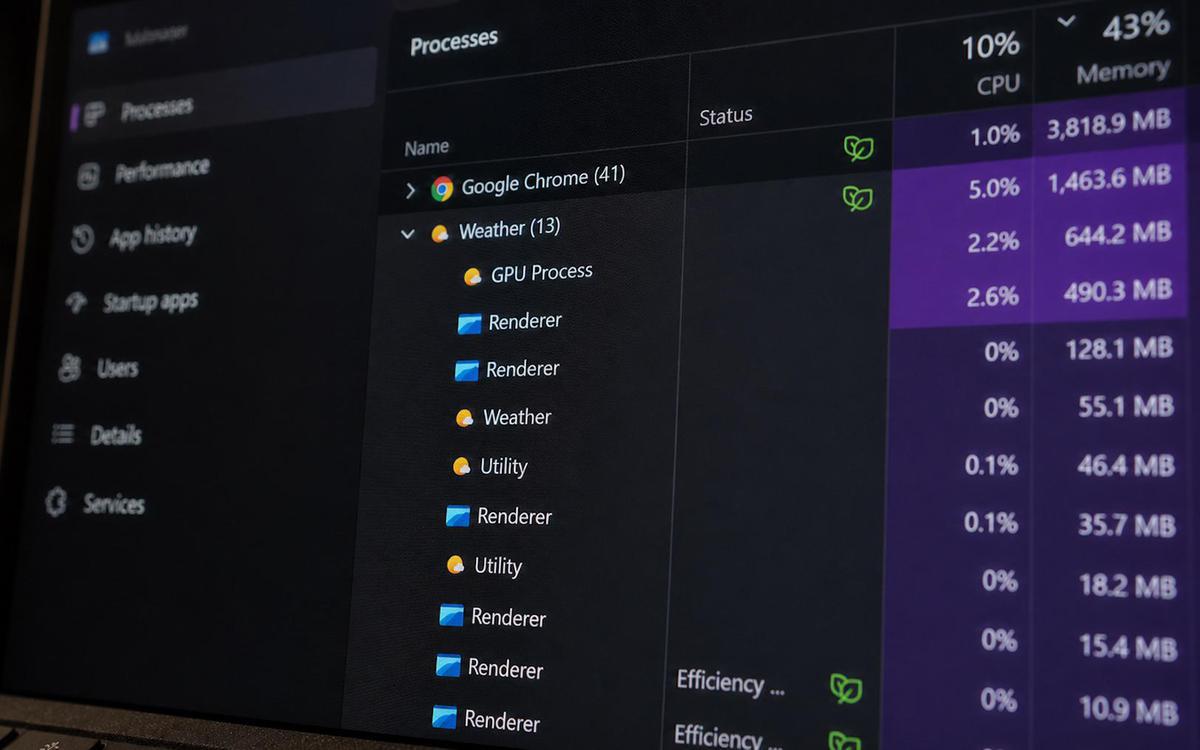
Trên Windows 11, nhiều người dùng đã bức xúc khi phát hiện rằng ứng dụng thời tiết của hệ điều hành này đòi hỏi một lượng tài nguyên không hề nhỏ. Đặc biệt, với những laptop chỉ có 8GB RAM, tình trạng này càng trở nên nghiêm trọng. Microsoft được cho là đang nỗ lực cải thiện hiệu suất của hệ điều hành, nhưng thực tế vẫn còn không ít vấn đề cần khắc phục.
Được biết đến như một ứng dụng nhẹ nhàng, nhưng khi thử nghiệm với ứng dụng Weather trên Windows 11, con số cho thấy sự tiêu tốn tài nguyên quá mức khiến nhiều người không khỏi ngạc nhiên. Theo một báo cáo từ Windows Latest, ứng dụng này có thể lấy đi từ vài trăm megabyte tới hơn 1,5GB RAM, tùy thuộc vào cách người dùng tương tác với nó.
Lượng RAM có thể lên đến 1,6GB chỉ để kiểm tra thời tiết!
Khi khởi động, lượng RAM mà Weather sử dụng lập tức tăng cao, khoảng 1GB ngay sau khi mở. Mặc dù mức sử dụng có thể giảm xuống còn 600MB khi không có tương tác, nhưng khi bắt đầu lướt và xem nội dung, con số này lại nhảy lên mức cao nhất khoảng 1,5GB, thậm chí có lúc chạm ngưỡng 1,6GB. Với những máy có 32GB RAM, mức tiêu thụ này không thật sự đáng kể, nhưng trên thiết bị chỉ có 8GB thì tình hình hoàn toàn khác.
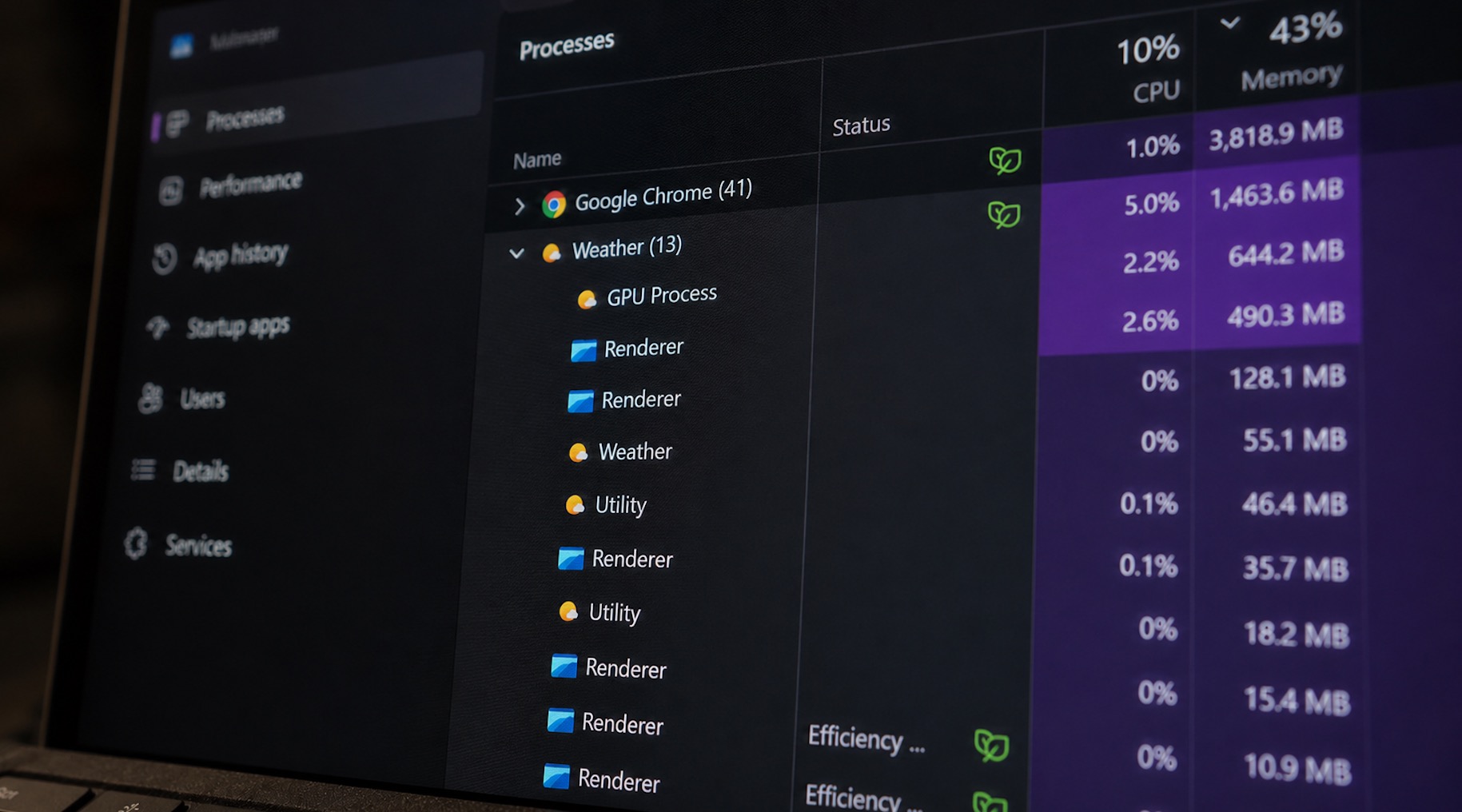
Ứng dụng Thời tiết “ngốn” gần 1,5GB RAM
Vì riêng ứng dụng Weather có thể chiếm gần 20% tổng RAM của một máy 8GB, phần còn lại phải chia cho các ứng dụng khác như trình duyệt, phần mềm văn phòng, và nhiều tiến trình chạy nền. Khi bộ nhớ RAM gần cạn, Windows sẽ phải sử dụng đến bộ nhớ ảo, chuyển dữ liệu tạm thời sang ổ SSD. Điều này có thể làm chậm hiệu suất của máy, tạo ra cảm giác lag khi người dùng mở ứng dụng hay chuyển đổi giữa các cửa sổ.
Điều đáng nói là, người dùng không hề dễ dàng nhận ra nguyên nhân gây chậm chễ. Rất ít người nghĩ rằng một ứng dụng bình thường như Weather lại ngốn hơn 1GB RAM trong khi chỉ để xem thời tiết.
Weather: Một trang MSN dưới dạng ứng dụng
Mức tiêu thụ tài nguyên cao của ứng dụng này có liên quan đến cách mà Microsoft xây dựng nên nó. Thay vì cấu trúc ứng dụng độc lập, Weather chủ yếu tải nội dung thời tiết từ MSN thông qua công nghệ Edge WebView, tương tự như việc đưa một trang web vào trong cửa sổ ứng dụng. Phương pháp này giúp Microsoft dễ dàng cập nhật giao diện mà không cần phát hành phiên bản mới. Tuy nhiên, nó cũng dẫn đến việc ứng dụng phải tải nhiều thành phần web, hình ảnh, tin tức, mã theo dõi, và cả quảng cáo, làm cho việc tiêu tốn tài nguyên tăng lên đáng kể.
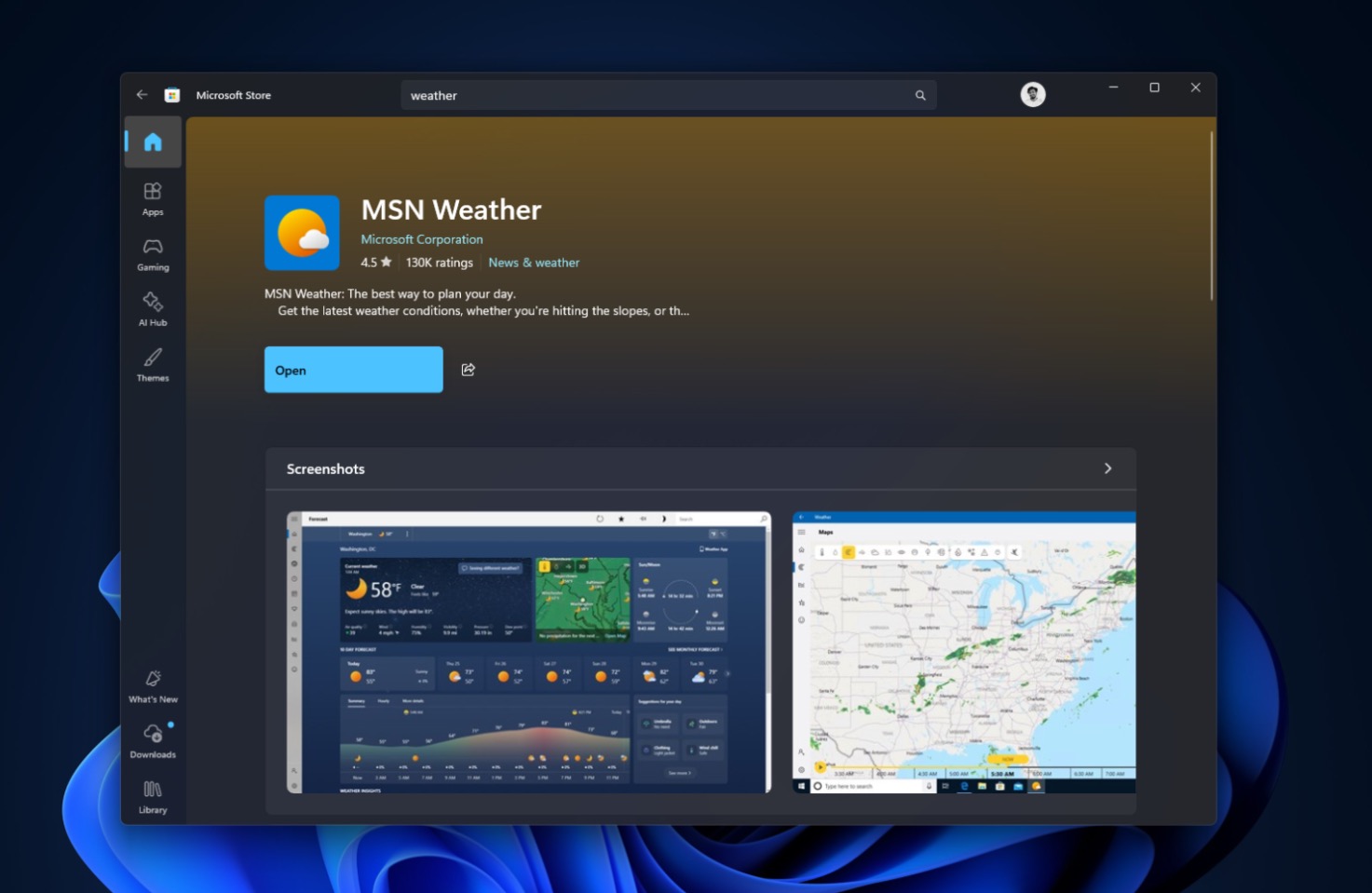
Weather thực chất là một trang MSN được bọc thành ứng dụng. Ảnh: Windows Latest
Việc này càng trở nên khó chịu hơn khi Weather xuất hiện quảng cáo ngay trong ứng dụng mặc định của Windows 11. Những quảng cáo này có thể hiện lên trên nhiều trang và tiếp tục theo dõi khi người dùng cuộn nội dung, tạo cảm giác đây giống như một cổng thông tin trực tuyến hơn là một công cụ hệ thống thực thụ.
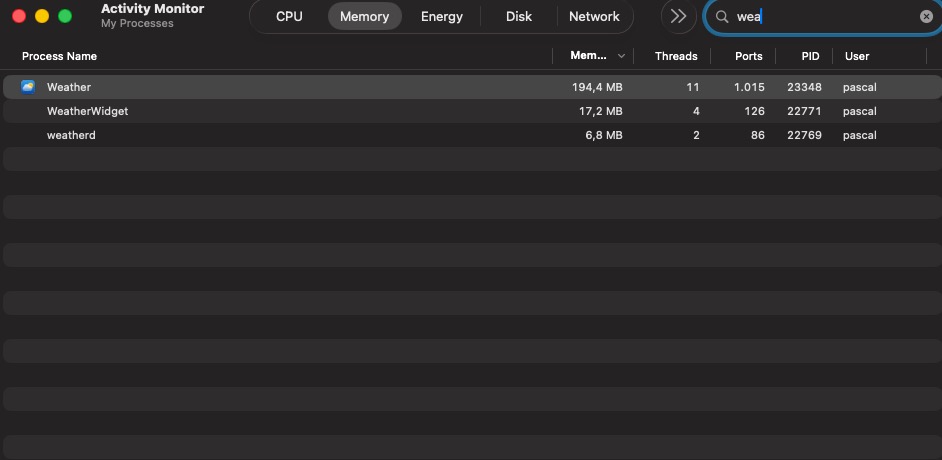
Trong khi đó, ứng dụng Weather tích hợp trên macOS sử dụng vài trăm MB RAM, thường là trên dưới 200MB và không chứa quảng cáo.
Không có nghĩa là ứng dụng Weather trên Windows luôn tiêu tốn tài nguyên gấp nhiều lần so với macOS. Sự tiêu tốn tài nguyên còn phụ thuộc vào phiên bản phần mềm, nội dung tải xuống và cách mà hệ điều hành quản lý bộ nhớ. Tuy nhiên, vẫn có những khoảng cách đáng lưu ý cho thấy Microsoft cần phải tối ưu hơn nữa.
Giải pháp cho người dùng máy 8GB RAM
Đối với những ai không thường xuyên sử dụng Weather, cách hiệu quả nhất chính là gỡ bỏ ứng dụng này ra khỏi máy. Người dùng có thể dễ dàng tìm Weather trong Start, nhấp chuột phải và chọn Uninstall, hoặc vào Settings > Apps > Installed apps để thực hiện việc gỡ cài đặt.
Nếu vẫn muốn giữ lại ứng dụng, người dùng có thể giới hạn khả năng ứng dụng chạy nền. Tùy chọn này thường nằm tại Settings > Apps > Installed apps > Weather > Advanced options, nơi bạn có thể điều chỉnh chế độ hoạt động nền thành Never hoặc để Windows tự quản lý.
Microsoft đã xác nhận rằng Windows có cơ chế quản lý tài nguyên cho ứng dụng chạy nền, đảm bảo ưu tiên bộ nhớ và thời gian xử lý cho các ứng dụng đang sử dụng. Tuy nhiên, giao diện và các tùy chọn này có thể thay đổi theo từng phiên bản Windows cũng như từng loại ứng dụng.

Bạn cũng có thể mở Task Manager bằng tổ hợp phím Ctrl + Shift + Esc, sắp xếp danh sách theo cột Memory để kiểm tra ứng dụng nào đang chiếm dụng RAM nhiều nhất. Nếu ứng dụng Weather vẫn tiếp tục sử dụng một lượng RAM không hợp lý sau khi đóng, việc kết thúc tiến trình hay khởi động lại máy có thể giúp giải phóng bộ nhớ đang bị chiếm giữ.
Thực tế, không thể khẳng định rằng ứng dụng Weather luôn tiêu tốn 1,6GB RAM trên mọi máy tính chạy Windows 11. Nhưng việc một ứng dụng được cài sẵn có thể đạt đến mức tiêu thụ này trong các thao tác thông thường vẫn là một dấu hiệu không tích cực, đặc biệt khi Microsoft đang tìm cách cải thiện trải nghiệm cho những thiết bị thấp hơn chỉ với 8GB RAM.
Để Windows 11 có thể hoạt động tốt hơn, Microsoft không chỉ cần tối ưu hóa phần lõi của hệ điều hành mà còn phải xem xét lại cấu trúc của các ứng dụng đi kèm. Một thiết bị 8GB RAM sẽ khó có thể chạy mượt mà nếu một ứng dụng chỉ dùng để kiểm tra thời tiết lại chiếm gần 20% bộ nhớ của nó.

Để hiểu rõ hơn về những nâng cấp mới nhất mà Google Maps mang đến cho người dùng, hãy tìm hiểu ngay bài viết Khám Phá Những Tính Năng Đột Phá Mới Trên Google Maps. Bài viết này sẽ giúp bạn không chỉ khám phá những tính năng mới mà còn tiết kiệm thời gian trong việc sử dụng ứng dụng này.
Nếu bạn là fan của game và không thể chờ đợi GTA VI, hãy cùng tìm hiểu thêm về cách mà tựa game này đang tạo dấu ấn trong thế giới giải trí qua Netflix tại bài viết GTA VI Tạo Dấu Ấn Trong Thế Giới Giải Trí Qua Netflix. Bạn sẽ có cái nhìn sâu sắc về cách GTA VI trở thành một hiện tượng văn hóa.
Các mẹo giúp tiết kiệm pin khi sử dụng Google Maps cũng rất quan trọng. Nếu bạn muốn biết cách tối ưu hiệu suất của ứng dụng này, hãy tham khảo bài viết Cách Giúp Google Maps Tiết Kiệm Pin Khi Dẫn Đường. Bài viết sẽ cung cấp cho bạn những mẹo hữu ích để tiết kiệm pin khi điều hướng.
Lưu ý kỹ thuật: Nội dung mang tính tham khảo công nghệ và giáo dục — không thay thế tư vấn kỹ thuật chuyên môn. Vui lòng kiểm chứng thông tin từ nhiều nguồn đáng tin cậy trước khi áp dụng.
Tác giả
admin
Đội ngũ biên tập Kiến thức công nghệ chuyên tổng hợp tin công nghệ, gadget và startup từ các nguồn uy tín.