iPhone cũ chạy chậm: những kiểm tra và thao tác đơn giản nên làm ngay
admin
10/09/2026 · 10 phút đọc

Nếu iPhone của bạn phản hồi chậm hơn trước, mở ứng dụng mất thời gian hoặc thông báo bộ nhớ báo gần đầy, không nhất thiết phải đổi máy ngay lập tức. Một số thiết lập và kiểm tra cơ bản có thể giúp thiết bị hoạt động mượt hơn và kéo dài thời gian sử dụng trước khi bạn quyết định nâng cấp.
Nhận diện các dấu hiệu cần can thiệp
Trước khi bắt tay vào sửa, hãy xác định rõ triệu chứng đang gặp: máy phản hồi chậm khi chạm, ứng dụng mất nhiều giây để mở, lag khi chuyển giữa các ứng dụng hoặc thông báo bộ nhớ gần đầy xuất hiện thường xuyên. Những biểu hiện này thường thấy trên iPhone đã sử dụng lâu do dữ liệu tích tụ và các thành phần hao mòn theo thời gian.
Kiểm tra dung lượng lưu trữ — bước khởi đầu bắt buộc
Bộ nhớ gần đầy là nguyên nhân phổ biến khiến iPhone hoạt động ì ạch. Bạn nên vào Cài đặt > Cài đặt chung > Dung lượng iPhone để xem tổng dung lượng đã sử dụng và danh sách ứng dụng chiếm nhiều không gian nhất. Từ thông tin này, xác định những ứng dụng ít dùng hoặc các tệp lớn như ảnh, video cần dọn bớt.
Hãy xóa hoặc gỡ bớt các ứng dụng không còn dùng tới. Đồng thời rà soát album ảnh, video và các tệp tải về để loại bỏ dữ liệu thừa. Việc giải phóng vài gigabyte không chỉ giúp có thêm không gian lưu trữ mà còn giảm tải cho hệ thống khi quản lý bộ nhớ, giúp thiết bị phản hồi nhanh hơn trong nhiều trường hợp.
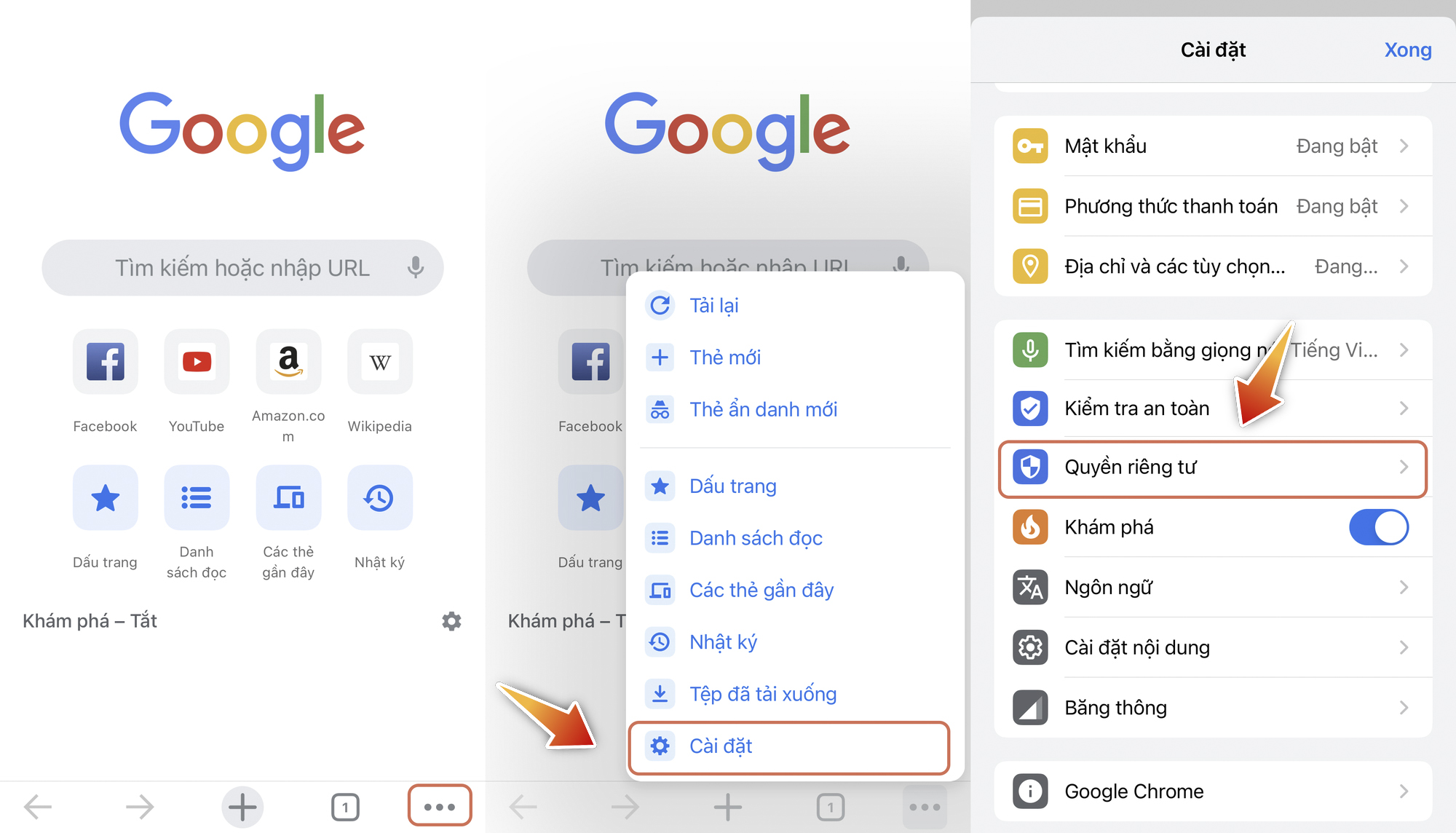
Người dùng có thể vào phần cài đặt của trình duyệt để kiểm tra và xóa dữ liệu không cần thiết. (Ảnh chụp màn hình)
Xóa dữ liệu trình duyệt — giải phóng một phần dung lượng bị “ẩn”
Trình duyệt trên iPhone, ví dụ Safari, lưu lịch sử duyệt web, cookie và dữ liệu tạm thời. Theo thời gian, những dữ liệu này có thể chiếm một phần đáng kể trên bộ nhớ. Bạn nên mở cài đặt của trình duyệt trên thiết bị và thực hiện xóa dữ liệu không cần thiết.
Dọn dẹp dữ liệu trình duyệt sẽ không biến thiết bị thành như mới, nhưng giúp giải phóng dung lượng và đôi khi cải thiện tốc độ mở trang hoặc phản hồi khi lướt web.
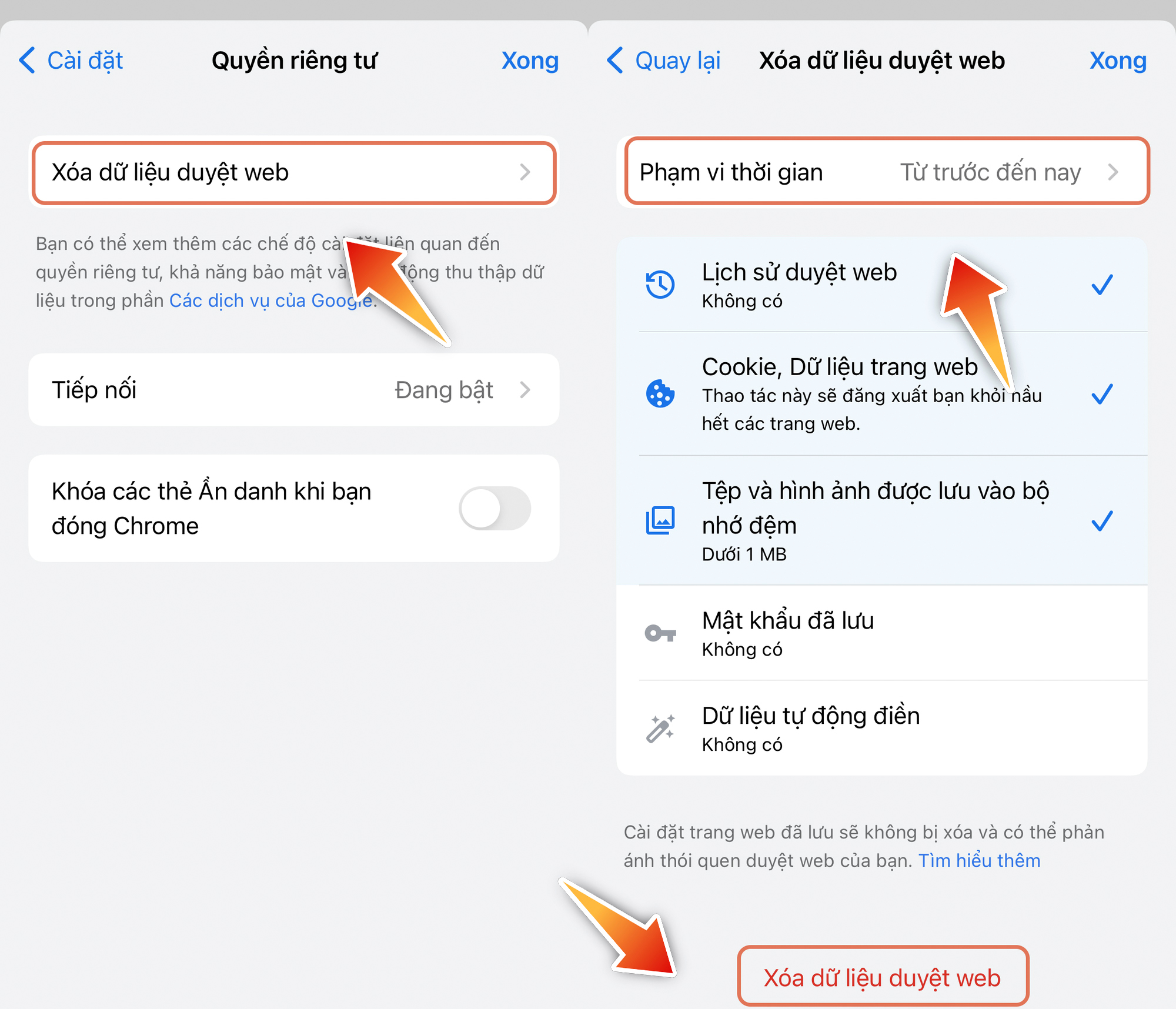
(Ảnh chụp màn hình)
Quản lý Làm mới ứng dụng trong nền để giảm tải cho hệ thống
Tính năng Làm mới ứng dụng trong nền cho phép ứng dụng cập nhật dữ liệu ngay cả khi bạn không mở chúng, và đây có thể là một nguồn tiêu thụ tài nguyên liên tục. Trên iPhone, bạn có thể vào Cài đặt > Cài đặt chung > Làm mới ứng dụng trong nền để xem và điều chỉnh những ứng dụng nào được phép hoạt động ở chế độ nền.
Với các thiết bị đã dùng lâu, cân nhắc tắt tính năng này cho những ứng dụng không cần cập nhật thường xuyên. Bạn có thể chọn từng ứng dụng thay vì tắt toàn bộ, giúp cân bằng giữa trải nghiệm và tiết kiệm tài nguyên.
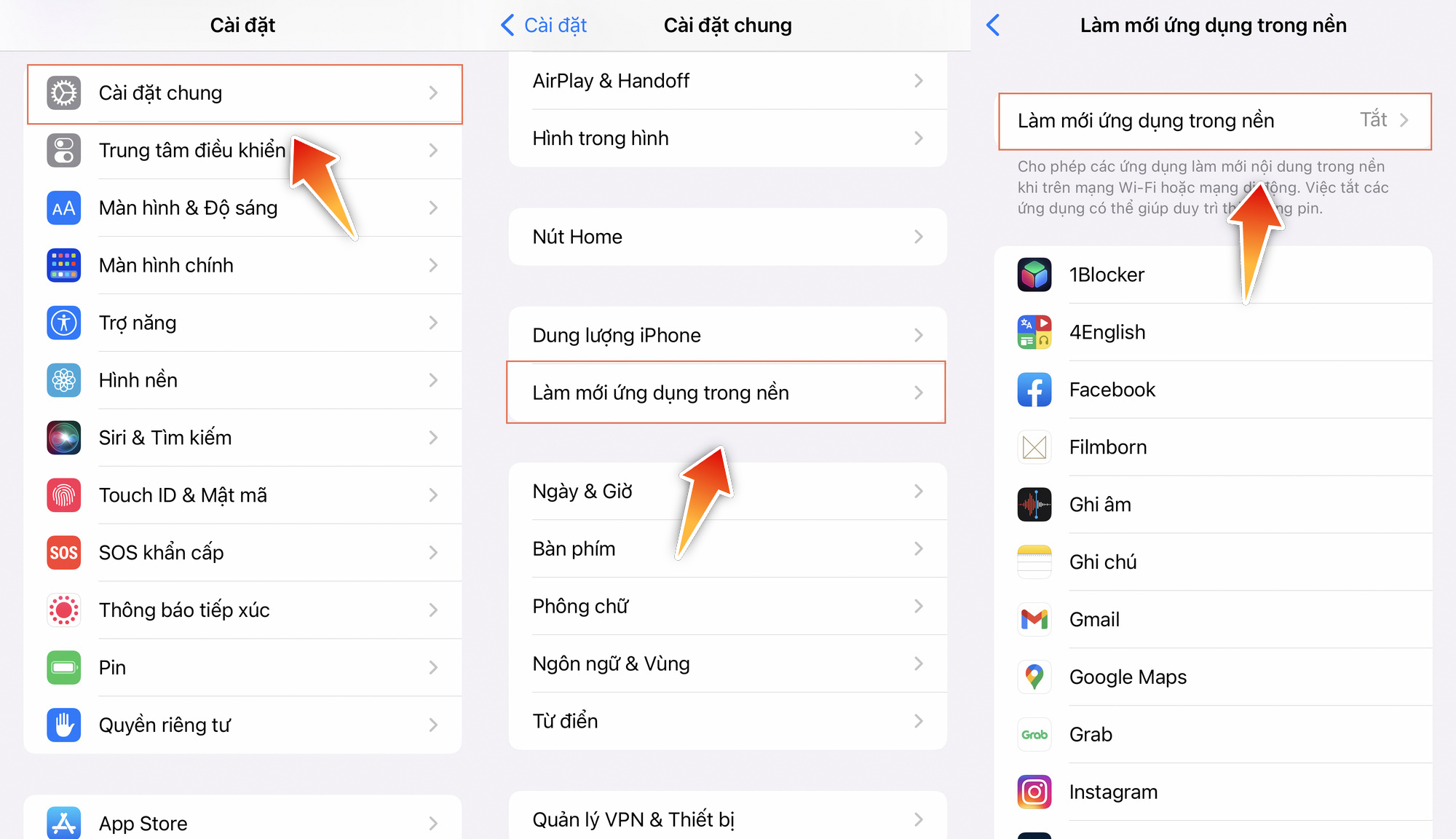
Bạn nên vào Cài đặt > Cài đặt chung > Làm mới ứng dụng trong nền để tắt bớt những ứng dụng không cần cập nhật liên tục. (Ảnh chụp màn hình)
Kiểm tra tình trạng pin — một yếu tố ảnh hưởng đến hiệu suất
Pin suy giảm sau nhiều chu kỳ sạc có thể tác động tới thời gian sử dụng và trong một số tình huống ảnh hưởng đến hiệu năng. Trên iPhone, phần kiểm tra pin nằm tại Cài đặt > Pin > Tình trạng pin & Sạc — nơi cung cấp thông tin về dung lượng tối đa còn lại và khả năng hỗ trợ hiệu năng cao nhất.
Nếu tình trạng pin đã xuống cấp đáng kể, thay pin có thể là lựa chọn hợp lý hơn so với mua máy mới, giúp phục hồi thời gian sử dụng và cải thiện trải nghiệm tổng thể.

Những lưu ý thực tế khi thực hiện
Khi dọn dẹp, ưu tiên xóa những dữ liệu bạn có thể phục hồi từ sao lưu (ví dụ ảnh đã sao lưu lên dịch vụ đám mây). Tránh xóa các mục quan trọng vô tình. Khi vô hiệu hóa Làm mới ứng dụng trong nền, nhớ rằng một số ứng dụng sẽ cập nhật chậm hơn khi bạn mở lại chúng.
Nếu sau khi làm sạch bộ nhớ và kiểm tra pin mà máy vẫn chậm nhiều, có thể còn các nguyên nhân liên quan tới phần cứng hoặc phần mềm sâu hơn. Khi đó, cân nhắc mang máy đến trung tâm dịch vụ hoặc đánh giá tiếp các phương án như cập nhật phần mềm, khôi phục cài đặt gốc hoặc thay pin chuyên nghiệp.
Câu hỏi thường gặp (FAQ)
Tại sao iPhone cũ lại chạy chậm hơn theo thời gian?
Nguyên nhân phổ biến bao gồm bộ nhớ gần đầy vì ảnh, video và ứng dụng, cùng với việc pin bị suy giảm theo chu kỳ sạc. Cả hai yếu tố này đều làm giảm trải nghiệm và tốc độ phản hồi của máy.
Xóa dữ liệu trình duyệt có thực sự giúp nhanh hơn không?
Có — việc xóa lịch sử và dữ liệu tạm giúp giải phóng một phần dung lượng lưu trữ, từ đó giảm gánh nặng cho hệ thống quản lý bộ nhớ. Tuy nhiên thao tác này không khiến máy hoạt động như mới hoàn toàn.
Khi nào nên thay pin thay vì mua máy mới?
Nếu iPhone còn đáp ứng tốt nhu cầu về mặt tính năng nhưng pin đã giảm đáng kể, thay pin là giải pháp giúp kéo dài thời gian sử dụng với chi phí thấp hơn mua máy mới. Hãy kiểm tra phần Tình trạng pin để đưa ra quyết định phù hợp.
Kết luận — những bước dễ thực hiện, hiệu quả thiết thực
Với iPhone đã dùng lâu, bắt đầu bằng việc kiểm tra dung lượng lưu trữ, dọn dữ liệu trình duyệt, điều chỉnh Làm mới ứng dụng trong nền và kiểm tra tình trạng pin thường mang lại cải thiện rõ rệt. Những thao tác này đơn giản, có thể thực hiện ngay trên thiết bị và ít tốn kém. Nếu sau khi làm tất cả mà tình trạng chậm vẫn tồn tại, bạn có thể cân nhắc phương án kỹ thuật chuyên sâu hoặc thay pin để kéo dài tuổi thọ máy.
Để tìm hiểu sâu hơn về những smartphone mang tính đột phá cho người làm video, bạn có thể tham khảo bài viết đánh giá HONOR Robot Phone gimbal di động nơi phân tích chi tiết phần cứng, camera và hệ thống gimbal cơ học trong thân máy.
Nếu bạn quan tâm tới các mẫu điện thoại gập với thiết kế và tính năng bảo mật mới, bài viết tính năng bảo mật Huawei Mate XT 2 trình bày cơ chế gập cánh và các tính năng hướng tới người dùng cần hiệu năng mạnh.
Với những ai muốn xem thông số cấu hình và công nghệ trên smartphone gập mới, bài thông tin cấu hình Xiaomi 18 Fold cung cấp góc nhìn về thiết kế gập, chip và các thành phần phần cứng chính.
Lưu ý kỹ thuật: Nội dung mang tính tham khảo công nghệ và giáo dục — không thay thế tư vấn kỹ thuật chuyên môn. Vui lòng kiểm chứng thông tin từ nhiều nguồn đáng tin cậy trước khi áp dụng.
Tác giả
admin
Đội ngũ biên tập Kiến thức công nghệ chuyên tổng hợp tin công nghệ, gadget và startup từ các nguồn uy tín.