Low Latency Profile trên Windows 11: cách Microsoft rút ngắn thời gian mở ứng dụng
admin
10/09/2026 · 15 phút đọc
Low Latency Profile trên Windows 11: cách Microsoft rút ngắn thời gian mở ứng dụng
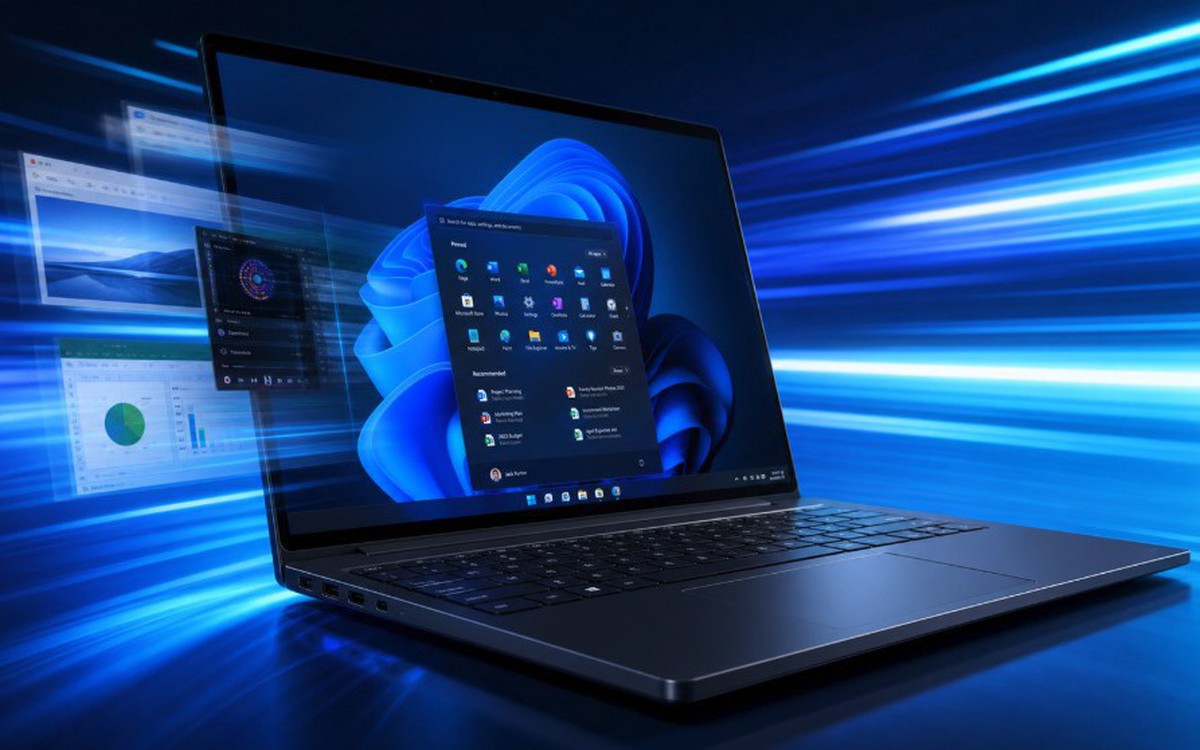
Chờ vài giây để cửa sổ ứng dụng xuất hiện là trải nghiệm gây khó chịu với nhiều người dùng. Để giảm cảm giác này, Microsoft triển khai một chiến lược mới trên Windows 11: chủ động đẩy hiệu năng CPU trong một khoảng thời gian ngắn để các thao tác khởi tạo hoàn tất nhanh hơn, sau đó trả CPU về trạng thái tiết kiệm năng lượng. Tính năng này mang tên Low Latency Profile và đang được phân phối qua bản cập nhật KB5121003 cho Windows 11 24H2 và 25H2.
Nguyên lý hoạt động: “chạy nước rút” để nghỉ sớm
Low Latency Profile vận hành theo triết lý “race to sleep” — tức là hoàn thành công việc nhanh để nhanh chóng quay lại chế độ tiết kiệm điện. Khi hệ điều hành nhận diện hành vi người dùng chuẩn bị mở ứng dụng, Windows sẽ tạm thời tăng hiệu năng CPU, đủ để tạo tiến trình, nạp thư viện, dựng giao diện cửa sổ và hiển thị nội dung sớm hơn. Sau khi các bước này hoàn tất, bộ xử lý được đưa trở về trạng thái tiêu thụ điện thấp.
Đây không phải ép xung theo nghĩa truyền thống và cũng không làm CPU mạnh hơn về lâu dài. Thay đổi nằm ở thời điểm và cách hệ điều hành điều chỉnh trạng thái hoạt động của bộ xử lý, ưu tiên những tác vụ mà người dùng cảm nhận trực tiếp nhất — chẳng hạn mở ứng dụng hoặc bật Start Menu.
Phạm vi áp dụng của bản cập nhật KB5121003
Microsoft bắt đầu thử nghiệm cơ chế này nhiều tháng trước và ban đầu tập trung vào các thành phần giao diện như Start Menu, Search và Action Center. Với KB5121003, phạm vi áp dụng được mở rộng: Low Latency Profile nay có thể ảnh hưởng đến một số ứng dụng hệ thống và cả phần mềm bên thứ ba, bao gồm các chương trình Win32.
Đáng chú ý, Microsoft triển khai tính năng theo hình thức Controlled Feature Rollout — tức hãng kích hoạt cho từng nhóm thiết bị và có thể tạm dừng nếu phát hiện vấn đề. Do vậy, hai máy dù cùng cài bản cập nhật vẫn có thể nhận tính năng vào các thời điểm khác nhau.
Kết quả quan sát từ máy thử nghiệm
Theo báo cáo thử nghiệm được thực hiện sau khi cài KB5121003, một số ứng dụng như Notepad, Calculator, Chrome và Epic Games Store mở và hiển thị nội dung sớm hơn trên một vài thiết bị. Những quan sát này cho thấy Low Latency Profile có thể mang lại cảm giác phản hồi nhanh hơn ở bước khởi chạy ứng dụng.
Tuy nhiên, kết quả chỉ là quan sát trên một số cấu hình nhất định và không thể coi là đảm bảo cho mọi hệ thống. Hiệu quả thực tế còn phụ thuộc vào nhiều yếu tố phần cứng và phần mềm.
Yếu tố quyết định mức cải thiện
Một số thành phần ảnh hưởng đến hiệu quả của Low Latency Profile:
- CPU: những bộ xử lý vốn chạy ở mức tiết kiệm điện nhiều sẽ có quãng chậm khởi động rõ ràng hơn khi không được đẩy xung; do đó đợt tăng hiệu năng ngắn có thể tạo cảm nhận khác biệt lớn hơn trên máy tầm thấp.
- Ổ lưu trữ (SSD/HDD): tốc độ truy xuất dữ liệu quyết định thời gian nạp thư viện và dữ liệu cần thiết cho ứng dụng.
- RAM và tình trạng hệ thống: nếu hệ thống phải swap hay đang chịu tải nền lớn, lợi ích do đợt tăng xung tạo ra có thể bị hạn chế.
- Đặc tính ứng dụng: những chương trình có nhiều bước khởi tạo hoặc tải nhiều dịch vụ nền sẽ hưởng lợi khác so với ứng dụng đã được tối ưu sẵn.
Trên các máy cao cấp vốn mở ứng dụng gần như ngay lập tức, người dùng có thể chỉ nhận thấy cải thiện tính theo phần nhỏ của một giây.
Giới hạn chức năng: khi nào tính năng không giúp được
Low Latency Profile tập trung vào độ phản hồi và thời gian khởi chạy. Nó không giúp tất cả tác vụ nhanh hơn:
- Không trực tiếp tăng FPS trong game.
- Không rút ngắn thời gian xử lý các tác vụ nặng như dựng video lâu dài.
- Không biến các chương trình nặng thành nhẹ; nếu ứng dụng chứa mã khởi tạo cồng kềnh, tăng xung chỉ che bớt thời gian chờ chứ không xử lý phần nguyên nhân gốc rễ.
Rủi ro và hệ quả về nhiệt — pin
Đẩy CPU lên cao trong một khoảng ngắn đồng nghĩa mức tiêu thụ điện và nhiệt độ sẽ tăng tức thời. Nếu cơ chế kích hoạt sai thời điểm hoặc giữ trạng thái hiệu năng cao quá lâu, điều này có thể ảnh hưởng đến thời lượng pin, làm tăng nhiệt độ máy và tiếng quạt. Vì vậy, việc tinh chỉnh chính xác thời điểm và thời lượng tăng xung là yếu tố quan trọng để cân bằng giữa phản hồi nhanh và chi phí năng lượng.
Microsoft chưa công bố một tỉ lệ tăng xung tiêu chuẩn áp dụng cho mọi ứng dụng, và việc phân phối tính năng theo nhóm cho phép hãng theo dõi phản hồi trên nhiều cấu hình trước khi mở rộng.
Cách tiếp cận an toàn nếu bạn muốn trải nghiệm sớm
Một số công cụ không chính thức như ViveTool có thể ép kích hoạt tính năng, nhưng hành động này có thể gây lỗi hoặc gây ra trạng thái hệ thống không ổn định. Lựa chọn an toàn hơn là cài bản cập nhật chính thức KB5121003 rồi chờ Microsoft kích hoạt tính năng cho thiết bị của bạn thông qua Controlled Feature Rollout.
Quan điểm trái chiều: tối ưu tạm thời hay cải tiến hợp lý?
Có nhận xét gọi Low Latency Profile là một “mẹo lười”, vì thay vì tối ưu mã ứng dụng, hệ điều hành dùng thời điểm tăng hiệu năng để giảm cảm nhận chậm. Nhận định này có phần hợp lý nếu vấn đề gốc nằm ở mã khởi tạo thiếu tối ưu hoặc quá nhiều dịch vụ nền. Tuy nhiên, “race to sleep” là chiến lược quản lý hiệu năng phổ biến trên thiết bị hiện đại: hoàn thành nhanh, rồi về nghỉ để tiết kiệm năng lượng về tổng thể.
Vì bản chất không can thiệp vào cấu trúc ứng dụng, cách làm này phù hợp như một biện pháp nâng cao trải nghiệm người dùng trong khi các bên khác (nhà phát triển ứng dụng, nhà sản xuất phần cứng) tiếp tục cải tiến sâu hơn.

Những gợi ý dành cho người dùng
- Nếu bạn dùng máy tầm phổ thông và thấy ứng dụng mở chậm: cập nhật Windows lên phiên bản có KB5121003 và chờ Microsoft mở tính năng cho thiết bị của bạn — khả năng nhận thấy khác biệt là cao hơn so với máy cao cấp.
- Người dùng lo ngại pin và nhiệt: theo dõi sau khi tính năng được kích hoạt; nếu thấy pin giảm nhanh hoặc máy quá nóng, có thể cân nhắc phản hồi cho Microsoft hoặc tạm thời gỡ cập nhật nếu sự cố phát sinh (theo hướng dẫn chính thức).
- Không sử dụng công cụ ép kích hoạt không chính thức nếu bạn không chấp nhận rủi ro lỗi hệ thống.
Câu hỏi thường gặp (FAQ)
Tính năng này có làm hỏng CPU hay giảm tuổi thọ thiết bị không?
Low Latency Profile chỉ tạm thời tăng hiệu năng trong thời gian ngắn để hoàn tất các bước khởi tạo. Nếu được áp dụng chính xác, nó không phải là ép xung vĩnh viễn; tuy nhiên, tăng nhiệt lặp đi lặp lại có thể ảnh hưởng đến nhiệt độ tổng thể, nên cần theo dõi nếu có dấu hiệu bất thường.
Làm sao biết máy mình đã nhận Low Latency Profile?
Because Microsoft triển khai theo nhóm, người dùng không nhất thiết thấy thông báo rõ ràng. Cách an toàn nhất là cài bản cập nhật chính thức KB5121003 và chờ hãng kích hoạt cho thiết bị. Một số công cụ bên thứ ba có thể hiển thị thay đổi, nhưng việc ép kích hoạt không chính thức không được khuyến nghị.
Tính năng có ảnh hưởng đến hiệu suất chơi game dài hạn không?
Low Latency Profile chủ yếu cải thiện độ phản hồi khi khởi chạy hoặc tương tác ngắn; nó không trực tiếp tăng FPS hoặc tối ưu hiệu suất trong các phiên chơi game dài.
Nếu tôi thấy máy nóng hơn sau khi cập nhật thì nên làm gì?
Theo dõi mức tiêu thụ pin và nhiệt độ; nếu có sự khác biệt đáng kể, bạn có thể tạm thời gỡ bản cập nhật theo hướng dẫn Microsoft hoặc chờ bản vá tiếp theo. Tránh tự ép tính năng bằng công cụ không chính thức.
Kết luận: một cải tiến trải nghiệm, không phải phép màu
Low Latency Profile là nỗ lực của Microsoft nhằm rút ngắn cảm nhận chờ đợi khi mở ứng dụng bằng cách điều chỉnh thời điểm CPU tăng hiệu năng trong một khoảng ngắn. Trên nhiều thiết bị, đặc biệt là máy cấu hình thấp, người dùng có thể cảm nhận được cải thiện. Nhưng đây không phải bản nâng cấp toàn diện để biến Windows 11 nhẹ như phiên bản khác: nó giải quyết vấn đề trải nghiệm ở lớp hệ điều hành hơn là tối ưu lại mã ứng dụng hay phần mềm nền.
Nếu bạn hy vọng thấy máy phản hồi nhanh hơn khi mở ứng dụng, cập nhật chính thức và chờ Microsoft mở tính năng cho thiết bị là cách an toàn và hợp lý. Cần lưu ý cân bằng giữa độ nhạy và chi phí về pin, nhiệt độ khi đánh giá hiệu quả của cơ chế này.
Nếu bạn quan tâm tới trang bị truyền hình ảnh không dây dành cho ê-kíp sản xuất và muốn hiểu chi tiết về thiết kế cùng cổng kết nối của các hệ thống chuyên nghiệp, bài phân tích về Hollyland Pyro Ultra: hệ thống truyền video không dây cho production house sẽ cung cấp góc nhìn sâu sát và thực tế.
Nếu nhu cầu của bạn là tìm một máy tính nhỏ gọn cho văn phòng, dễ nâng cấp RAM và NVMe để chạy nhiều màn hình, hãy đọc thêm bài về Mini PC cho văn phòng với khả năng nâng cấp dễ dàng để so sánh cấu hình, cổng kết nối và những lưu ý trước khi mua.
Với người dùng quan tâm giao diện điện thoại và các thay đổi trải nghiệm, bài viết hé lộ về One UI 9.5 và các hiệu ứng giao diện ‘kính’ trên Galaxy sẽ cho bạn cái nhìn về cách Samsung làm mới trải nghiệm trong bản dựng nội bộ.
Lưu ý kỹ thuật: Nội dung mang tính tham khảo công nghệ và giáo dục — không thay thế tư vấn kỹ thuật chuyên môn. Vui lòng kiểm chứng thông tin từ nhiều nguồn đáng tin cậy trước khi áp dụng.
Tác giả
admin
Đội ngũ biên tập Kiến thức công nghệ chuyên tổng hợp tin công nghệ, gadget và startup từ các nguồn uy tín.