Bảo vệ thiết bị bị mất trộm trên iPhone: cách hoạt động và cách bật
admin
14/09/2026 · 13 phút đọc
Bảo vệ thiết bị bị mất trộm trên iPhone: cách hoạt động và cách bật
Chiếc iPhone chứa rất nhiều dữ liệu nhạy cảm — từ thông tin ngân hàng đến mật khẩu và ảnh riêng tư — nên việc thiết bị rơi vào tay người lạ không chỉ mất đồ đạc mà còn có thể dẫn đến rò rỉ dữ liệu nghiêm trọng. Một trong những thủ đoạn phổ biến là kẻ gian lén quan sát mật mã màn hình ở nơi công cộng rồi thực hiện hành vi chiếm đoạt, sau đó thay đổi cài đặt bảo mật hoặc xóa máy để trục lợi.
Tại sao cần cơ chế bảo vệ mới?
Trước khi có cải tiến, mật mã màn hình là phương án dự phòng mạnh mẽ khi Face ID hoặc Touch ID không khả dụng. Khi kẻ đánh cắp có cả máy lẫn mật mã, họ dễ dàng truy cập dữ liệu, tắt dịch vụ tìm thiết bị hoặc đổi mật khẩu tài khoản để vô hiệu hóa khả năng tìm lại và bảo vệ dữ liệu. Vì vậy, một lớp bảo vệ bổ sung nhằm chặn quyền can thiệp sâu ngay cả khi mật mã bị lộ là điều cần thiết để giảm thiệt hại cho chủ máy.
Hai cơ chế bảo vệ cốt lõi
Apple đưa vào iOS phiên bản 17.3 một tính năng gọi là Bảo vệ thiết bị bị mất trộm (Stolen Device Protection). Ý tưởng chính là tước quyền “toàn quyền” của mật mã trong những thao tác rất nhạy cảm và áp dụng thêm một cơ chế trì hoãn khi thiết bị không ở những địa điểm quen thuộc.
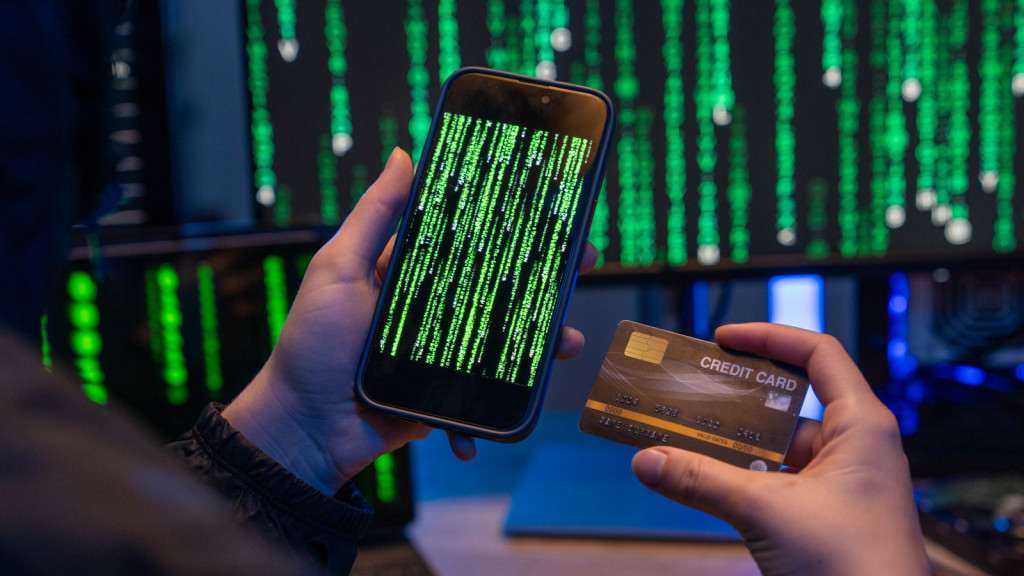
Phần một của cơ chế buộc phải dùng xác thực sinh trắc học (Face ID hoặc Touch ID) cho các thao tác như mở Chuỗi khóa iCloud, xem dữ liệu thẻ tín dụng tự động điền, tắt Chế độ mất (Lost Mode) hoặc xóa toàn bộ nội dung và cài đặt. Nếu kẻ gian chỉ có mật mã mà không có dấu vân tay hoặc khuôn mặt của chủ, họ sẽ bị chặn ngay ở bước này.
Phần hai là Trì hoãn an ninh (Security Delay). Khi iPhone phát hiện thiết bị đang ở ngoài các địa điểm quen thuộc — ví dụ nhà, nơi làm việc hoặc trường học — bất kỳ thay đổi quan trọng nào liên quan đến bảo mật như đổi mật khẩu Apple ID, thêm phương thức xác thực mới hoặc điều chỉnh cài đặt bảo mật sẽ bị hoãn 1 giờ. Sau khoảng chờ, chủ máy phải xác thực sinh trắc học một lần nữa để hoàn tất hành động.
Những thao tác được bảo vệ
Tính năng này không can thiệp vào mọi thao tác trên thiết bị, mà tập trung vào những hành động có thể làm mất quyền kiểm soát tài khoản hoặc xóa dữ liệu. Cụ thể, các hành động được liệt kê bao gồm:
- Truy cập Chuỗi khóa iCloud để xem mật khẩu đã lưu.
- Xem thông tin thẻ tín dụng được tự động điền trong trình duyệt hoặc ứng dụng.
- Tắt Chế độ mất (Lost Mode) — một thao tác có thể khiến thiết bị trở nên không thể truy vết.
- Xóa toàn bộ nội dung và cài đặt trên máy, khiến dữ liệu cá nhân biến mất và máy trở nên dễ bán lại.
Bằng cách buộc xác thực sinh trắc học cho những chức năng này, hệ thống làm giảm đáng kể nguy cơ kẻ xấu tận dụng mật mã nhìn lén để trục lợi.
Khi nào Trì hoãn an ninh hoạt động?
Trì hoãn an ninh được kích hoạt tự động nếu hệ thống xác định điện thoại đang ở ngoài những địa điểm mà người dùng thường xuyên đến. Trong trạng thái này, một số thay đổi nhạy cảm sẽ không thực hiện ngay mà bắt đầu khoảng chờ 1 giờ. Sau khi thời gian chờ kết thúc, chủ máy phải xác nhận bằng Face ID hoặc Touch ID một lần nữa để hoàn tất thao tác.
Ngoài ra, người dùng có thể thay đổi thiết lập nhằm gia tăng độ an toàn: mặc định tính năng chỉ kích hoạt khi rời khỏi vị trí quen thuộc, nhưng nếu muốn, bạn có thể chuyển sang chế độ Luôn luôn (Always) để mọi thay đổi nhạy cảm đều phải trải qua cơ chế trì hoãn và yêu cầu hai lần xác thực sinh trắc học, bất kể vị trí hiện tại của thiết bị.
Điều kiện cần để sử dụng tính năng
Để kích hoạt Bảo vệ thiết bị bị mất trộm, thiết bị phải chạy iOS 17.3 trở lên. Đồng thời, một số nền tảng và cài đặt phải được bật sẵn trên máy, bao gồm:
- Xác thực hai yếu tố (2FA) cho Apple ID.
- Mật mã màn hình khóa đang hoạt động.
- Xác thực sinh trắc học Face ID hoặc Touch ID đã thiết lập.
- Tính năng Tìm (Find My) đang bật.
- Địa điểm quan trọng (Significant Locations) được hệ thống ghi nhận để phân biệt vùng an toàn và vùng khác.
Những yêu cầu này đảm bảo rằng tính năng dựa trên chuỗi xác thực và dữ liệu vị trí đáng tin cậy để vận hành đúng chức năng bảo vệ.
Hướng dẫn bật và tinh chỉnh từng bước
Quá trình kích hoạt được thực hiện trực tiếp trên iPhone và khá nhanh gọn. Các bước chính gồm:
- Mở ứng dụng Cài đặt (Settings).
- Chọn mục Face ID & Mật mã (Face ID & Passcode) rồi nhập mật mã hiện tại của thiết bị.
- Tìm dòng Bảo vệ thiết bị bị mất trộm (Stolen Device Protection) và gạt công tắc sang Bật.
Sau khi bật, bạn có thể điều chỉnh tùy chọn trì hoãn an ninh: giữ mặc định Khi rời khỏi vị trí quen thuộc hoặc chuyển sang Luôn luôn để áp dụng biện pháp nghiêm ngặt hơn. Lựa chọn phù hợp tùy thuộc vào mức độ rủi ro bạn chấp nhận để đổi lấy tiện lợi sử dụng ngày thường.
Những điểm cần lưu ý và hạn chế
Một tính năng bảo mật càng chặt chẽ càng có thể tạo thêm bước phiền phức khi bạn tự thao tác trên điện thoại. Chế độ Luôn luôn, dù an toàn, sẽ khiến mọi thay đổi quan trọng phải trải qua khoảng chờ và xác thực sinh trắc học — điều này có thể gây khó chịu nếu bạn thường xuyên điều chỉnh cài đặt. Do đó cần cân nhắc giữa bảo mật và sự linh hoạt khi chọn cấu hình.
Một lưu ý quan trọng khác: ngay cả khi kẻ xấu cố gắng truy cập vào tài khoản Apple qua trình duyệt trên máy tính, tính năng này vẫn ngăn không cho thực hiện các thay đổi bảo mật quan trọng nếu không có xác nhận hợp lệ từ thiết bị iOS chính chủ. Điều đó giúp kéo giãn thời gian, tăng cơ hội người dùng phát hiện và can thiệp kịp thời.
Câu hỏi thường gặp
Tôi có cần cập nhật iOS để dùng tính năng này không?
Có. Thiết bị phải nâng cấp lên iOS 17.3 trở lên mới có Stolen Device Protection.
Nếu tôi quên mật mã, tính năng có gây khó khăn cho tôi không?
Tính năng chủ yếu buộc xác thực sinh trắc học cho các thao tác nhạy cảm; mật mã vẫn cần thiết trong một số tình huống khác. Nếu bạn quên mật mã, hãy làm theo quy trình khôi phục của Apple để tránh bị khóa thiết bị.
Trì hoãn an ninh có thể thay đổi thời gian chờ không?
Hiện hệ thống áp dụng khoảng chờ 1 giờ khi kích hoạt cơ chế này cho những thao tác nhất định. Người dùng có thể chọn giữa chế độ mặc định (khi rời vị trí quen thuộc) hoặc Luôn luôn để tăng cường an ninh.
Kết luận — Nên bật ngay hay đợi thử nghiệm thêm?
Stolen Device Protection nâng cấp cách iPhone bảo vệ dữ liệu cá nhân bằng cách giảm thiểu tác hại khi mật mã bị lộ và thêm thời gian phản ứng cho chủ máy. Với điều kiện bạn đang dùng iOS 17.3 trở lên và đã bật các nền tảng xác thực cơ bản, việc kích hoạt và cấu hình tính năng này là bước chủ động, đơn giản nhưng mang lại mức an toàn cao hơn cho dữ liệu trên thiết bị. Hãy cân nhắc mức độ tiện lợi bạn chấp nhận để chọn chế độ trì hoãn phù hợp.

Nếu bạn muốn biết xu hướng đặt hàng và mẫu iPhone đang được quan tâm tại thị trường Việt Nam, hãy đọc bài phân tích chi tiết về lượng đặt trước iPhone 18 series và những mẫu được săn đón nhất, bài viết này cung cấp số liệu và nhận định thực tế Dự báo lượng đặt trước iPhone 18 series tại Việt Nam.
Liên quan tới chính sách giá và biến động giá bán trên Apple Store tại Việt Nam, bạn có thể tham khảo bản tin phân tích việc điều chỉnh giá iPhone Air để hiểu rõ mức tăng và tác động tới người mua: Cập nhật điều chỉnh giá iPhone Air ở Việt Nam.
Nếu quan tâm sâu hơn tới phần cứng và thời lượng pin của thế hệ iPhone mới, bài viết phân tích về dung lượng pin và tối ưu năng lượng trên iPhone 18 Pro sẽ giúp bạn đánh giá hiệu suất và chiến lược pin của Apple: Phân tích cải tiến pin iPhone 18 Pro và hiệu năng.
Lưu ý kỹ thuật: Nội dung mang tính tham khảo công nghệ và giáo dục — không thay thế tư vấn kỹ thuật chuyên môn. Vui lòng kiểm chứng thông tin từ nhiều nguồn đáng tin cậy trước khi áp dụng.
Tác giả
admin
Đội ngũ biên tập Kiến thức công nghệ chuyên tổng hợp tin công nghệ, gadget và startup từ các nguồn uy tín.