Kích hoạt Smart App Control trên Windows 11 đang dùng: thay đổi, tác dụng và những lưu ý
admin
08/09/2026 · 12 phút đọc
Kích hoạt Smart App Control trên Windows 11 đang dùng: thay đổi, tác dụng và những lưu ý
Nếu bạn từng bỏ qua một tính năng bảo mật vì… phải cài lại cả hệ điều hành, tin này có thể khiến bạn cân nhắc thử lại. Microsoft vừa cập nhật cơ chế triển khai Smart App Control (SAC) để cho phép người dùng bật lại tính năng trên những bản Windows 11 đang chạy, thay vì buộc phải khởi tạo hệ thống từ đầu. Dưới đây là tóm tắt nguyên tắc hoạt động của SAC, ý nghĩa của thay đổi triển khai và những điểm người dùng cần biết trước khi thao tác.
Smart App Control là gì và nó hoạt động ra sao?
Smart App Control (SAC) là một lớp bảo mật được giới thiệu từ Windows 11 22H2. Về cơ chế, SAC dựa trên chữ ký số của phần mềm kết hợp với phân tích dựa trên nền tảng đám mây để quyết định xem một chương trình có được phép chạy hay không. Nếu dịch vụ của Microsoft đánh giá một tệp an toàn, Windows cho phép ứng dụng khởi chạy; tệp được coi là độc hại hoặc không mong muốn sẽ bị chặn.
Trong những trường hợp không thể đưa ra kết luận rõ ràng, SAC tiếp tục kiểm tra chữ ký số và có thể từ chối phần mềm không được ký hợp lệ. Như vậy, SAC là một lớp ngăn chặn tiền-thực thi: nó chặn ứng dụng ngay trước khi chương trình bắt đầu chạy thay vì quét liên tục các tệp trong hệ thống.
Điểm thay đổi quan trọng: không bắt buộc phải cài sạch nữa
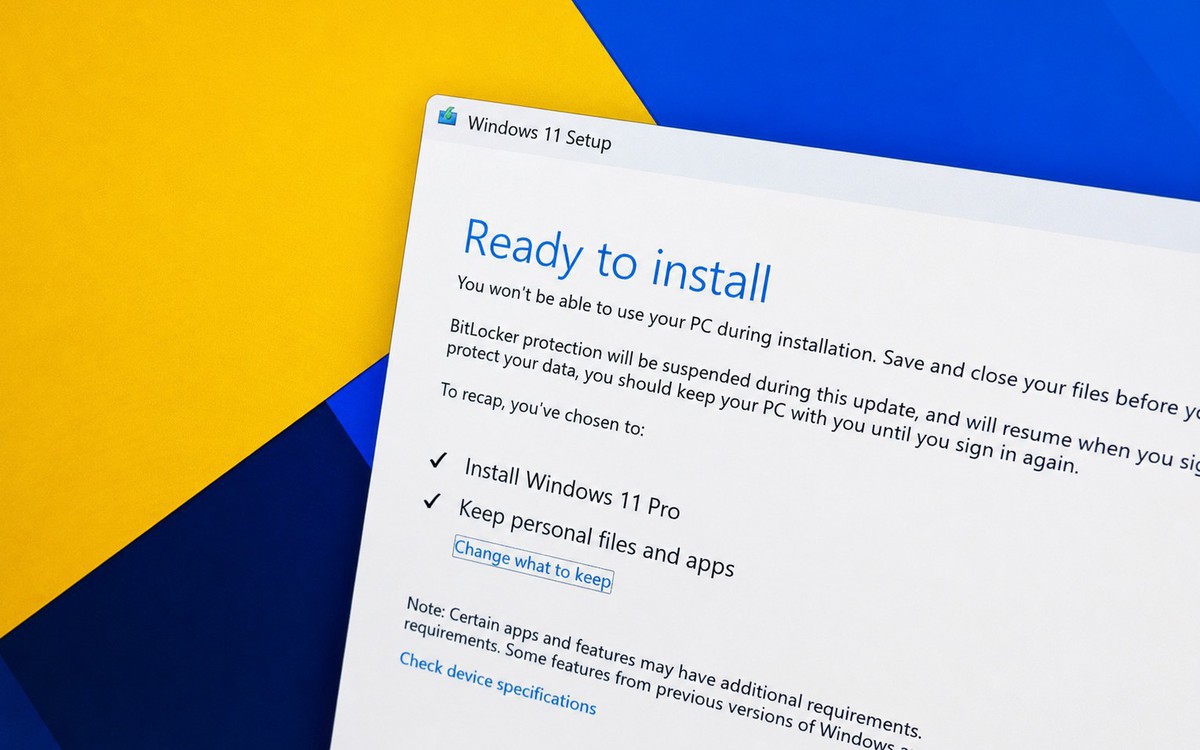
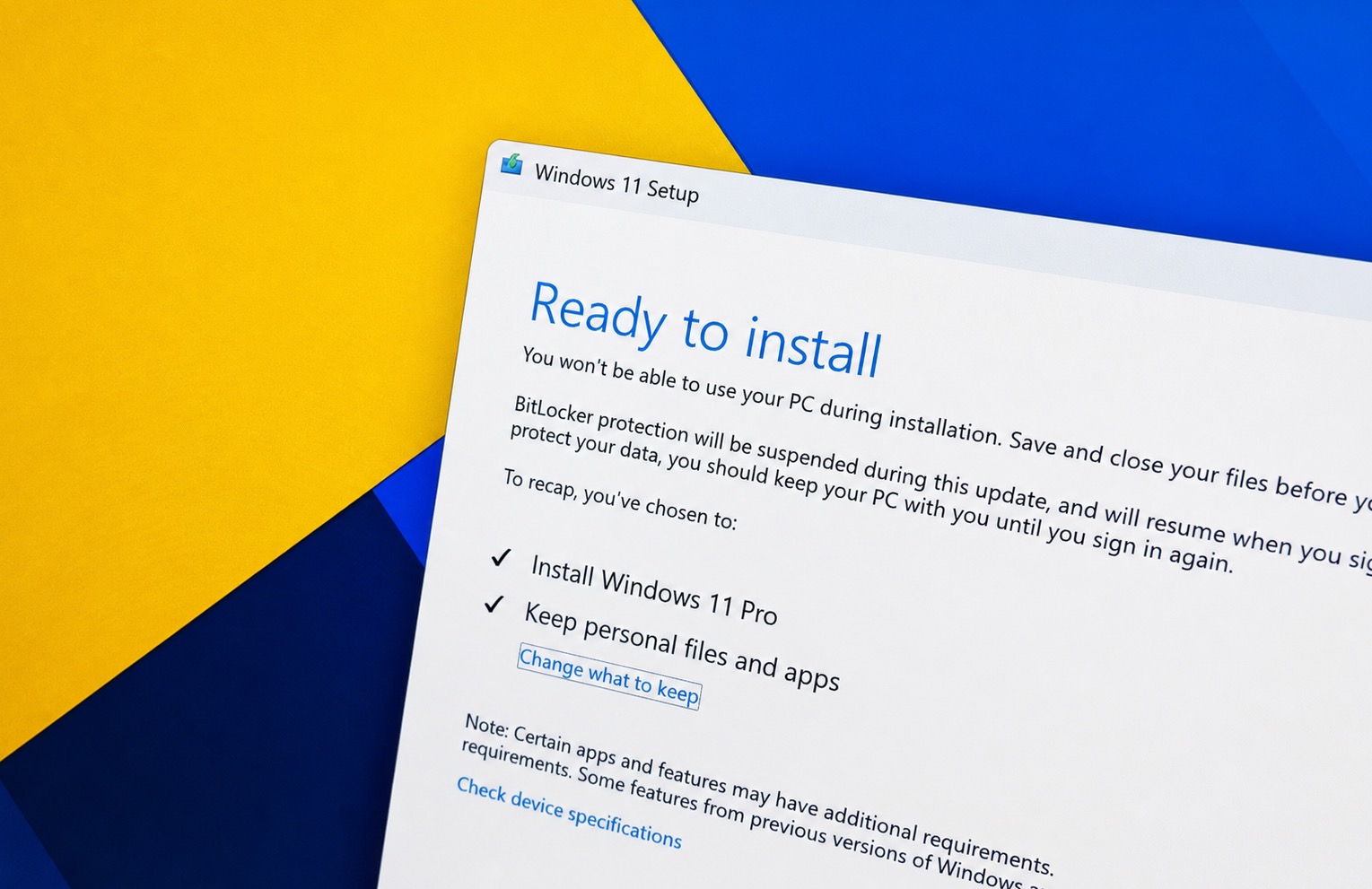
Trước đây, SAC chỉ khả dụng với máy mới hoặc sau khi cài sạch Windows (clean install). Người dùng nâng cấp qua Windows Update thường không thể bật tính năng, hoặc nếu từng tắt SAC thì chỉ còn cách đặt lại máy để kích hoạt lại. Điều này khiến phần lớn người dùng từ bỏ ý định thử vì việc cài lại hệ điều hành là tốn thời gian và công sức sao lưu dữ liệu.
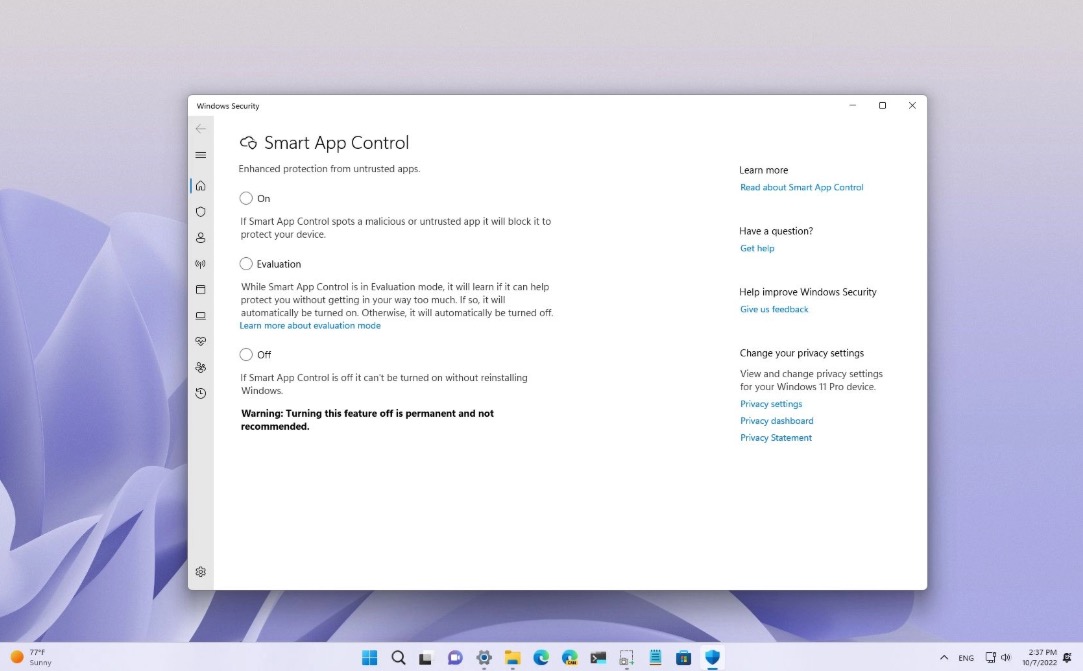
Microsoft đã xác nhận rằng các bản cập nhật gần đây cho phép bật lại Smart App Control trên hệ đã cài đặt sẵn, thông qua: Windows Security > App & browser control > Smart App Control settings. Thông tin trên trang giải đáp chuyên biệt về SAC đã được cập nhật để phản ánh cơ chế mới.
Ai sẽ có được tùy chọn này và khi nào?
Khả năng bật lại SAC đang được triển khai theo từng đợt, do đó không mọi thiết bị sẽ thấy tùy chọn cùng lúc. Để có thể kích hoạt, thiết bị cần chạy phiên bản Windows 11 hỗ trợ SAC và đã cài các bản cập nhật Windows Security mới nhất. Một số trang hướng dẫn của Microsoft vẫn giữ nội dung cũ rằng SAC chỉ dành cho bản cài mới, điều này phản ánh sự chưa đồng bộ trong việc cập nhật tài liệu hỗ trợ.
Smart App Control có làm máy chạy nhanh hơn không?
Microsoft mô tả SAC như một cách giảm tải tài nguyên so với phương pháp quét liên tục: ngăn chặn phần mềm đáng ngờ ngay trước khi thực thi có thể hạn chế tài nguyên bị tiêu thụ bởi các giải pháp quét nền. Trên thực tế, điều này có thể mang lại lợi ích về hiệu năng cho các máy phổ thông hoặc máy có CPU yếu.
Tuy nhiên, SAC không phải là một “nút tăng tốc” toàn diện. Microsoft chưa công bố con số cụ thể về mức cải thiện hiệu năng, và ảnh hưởng thực tế sẽ phụ thuộc vào cấu hình phần cứng, phần mềm đang chạy và giải pháp bảo mật khác trên máy. SAC không hứa hẹn tăng tốc khởi chạy ứng dụng hay cải thiện FPS trong game theo cách rõ rệt.
Giới hạn và rủi ro mà bạn nên cân nhắc
- SAC không thay thế phần mềm diệt virus: nó hoạt động song song với Windows Defender hoặc các giải pháp bảo mật của bên thứ ba, và máy vẫn cần cơ chế quét, phát hiện, xử lý mối đe dọa đã xâm nhập.
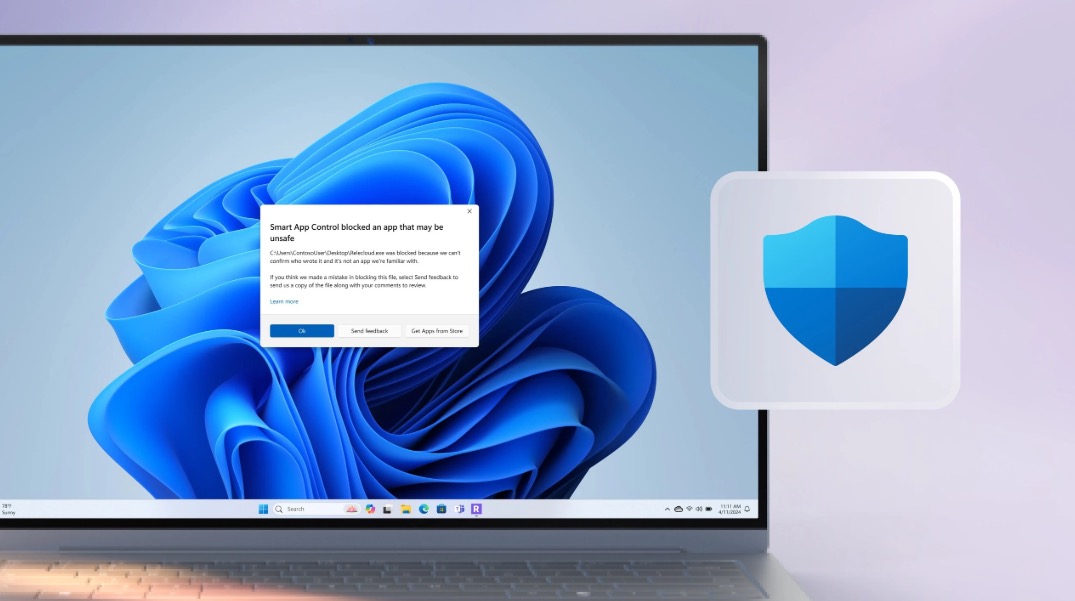
- Có thể chặn phần mềm hợp pháp chưa được ký: các công cụ chuyên dụng, phần mềm nội bộ hay ứng dụng do chính bạn phát triển có thể bị SAC từ chối nếu không có chữ ký hợp lệ. Hiện tại Microsoft không cung cấp cơ chế cho phép riêng từng ứng dụng bị chặn — lựa chọn duy nhất là yêu cầu nhà phát triển ký phần mềm hoặc tắt hoàn toàn SAC.
- Một số cấu hình đặc biệt vẫn cần cài sạch: nếu máy thuộc hệ thống quản lý doanh nghiệp, đang bật chế độ dành cho nhà phát triển (developer mode), hoặc chạy Windows trong S mode, SAC có thể không khả dụng và khôi phục yêu cầu reset hệ thống trong một số tình huống.
- Dữ liệu chẩn đoán: việc tắt tùy chọn gửi dữ liệu chẩn đoán tùy chọn có thể ảnh hưởng tới khả năng kích hoạt SAC. Trong trường hợp SAC không thể bật do thiếu dữ liệu chẩn đoán, Microsoft hướng dẫn rằng phương án cuối cùng vẫn là đặt lại hoặc cài lại Windows và trong quá trình thiết lập chọn gửi dữ liệu chẩn đoán tùy chọn.
Khuyến nghị trước khi bật Smart App Control
Thay vì vội vàng đặt lại hệ thống, bạn nên thực hiện các bước sau:
- Cập nhật Windows và Windows Security lên bản mới nhất.
- Kiểm tra mục Windows Security > App & browser control > Smart App Control settings để xem công tắc đã xuất hiện chưa.
- Đánh giá nhu cầu: nếu bạn thường xuyên chạy phần mềm chưa ký (ví dụ công cụ nội bộ hoặc ứng dụng thử nghiệm), cân nhắc rằng SAC có thể chặn những công cụ này và hiện chưa có cơ chế cho phép từng ứng dụng một.
- Với máy của doanh nghiệp hoặc máy bật developer mode/S mode, liên hệ quản trị viên hoặc cân nhắc hậu quả trước khi thay đổi cấu hình.
Các câu hỏi thường gặp (FAQ)
SAC có thay thế Windows Defender hay phần mềm diệt virus khác không?
Không. Smart App Control là một lớp phòng ngừa trước khi ứng dụng khởi chạy và hoạt động song song với Windows Defender hoặc giải pháp bảo mật bên thứ ba.
Nếu SAC chặn phần mềm quan trọng, tôi có thể làm gì?
Hiện tại Microsoft không cung cấp tùy chọn cho phép thủ công từng ứng dụng bị SAC chặn. Bạn có thể yêu cầu nhà phát triển ký phần mềm hoặc tạm thời tắt SAC nếu cần chạy ứng dụng đó.
Tôi nên đặt lại hệ thống để bật SAC không?
Không nên vội đặt lại. Trước hết hãy cập nhật Windows và Windows Security, kiểm tra cài đặt SAC. Reset chỉ là phương án cuối cùng cho một số cấu hình đặc biệt hoặc khi SAC không thể bật do chính sách chẩn đoán và cài đặt hệ thống.
Kết luận: Khi nào nên thử và khi nào thận trọng?
Sự thay đổi về cách triển khai Smart App Control mở ra cơ hội để nhiều người dùng trải nghiệm lớp bảo mật này mà không phải trả giá bằng một lần cài lại hệ điều hành. Với các máy dân dụng và thiết bị có cấu hình trung bình, SAC có thể giúp giảm tải tài nguyên so với quét nền liên tục. Tuy nhiên, đây không phải là công cụ tăng tốc hệ thống hoặc giải pháp thay thế antivirus. Trước khi bật, cân nhắc mức độ phụ thuộc vào phần mềm chưa ký, bối cảnh quản trị hệ thống và chính sách chẩn đoán dữ liệu.
Nếu bạn chưa thấy công tắc SAC sau khi cập nhật, hãy chờ thêm vài đợt triển khai hoặc kiểm tra lại cấu hình hệ thống trước khi quyết định đặt lại máy.

Nếu bạn quan tâm đến các tai nghe tầm giá hợp lý có chữ ký âm sôi động, bài viết Đánh giá tai nghe Kefine Loric âm V-shape sẽ đem đến cái nhìn chi tiết về driver Dynamic 10mm phủ Titanium, cấu hình âm V phù hợp EDM/Pop và tùy chọn dây USB-C kèm mic boom.
Đang tìm hiểu động lực tài chính sau quyết định chuyển hướng sản phẩm? Bài phân tích Phân tích doanh thu Hasselblad 2020-2025 giải mã diễn biến doanh thu, lợi nhuận và vai trò của dòng máy 100 MP trong giai đoạn đó.
Và nếu bạn thấy thú vị khi xem ống kính cổ được thử nghiệm trên máy hiện đại, bài viết Trải nghiệm Contax Mirotar 1000mm trên máy hiện đại mô tả hiệu năng, thiết kế và ý nghĩa sưu tầm của chiếc ống kính hiếm này.
Lưu ý kỹ thuật: Nội dung mang tính tham khảo công nghệ và giáo dục — không thay thế tư vấn kỹ thuật chuyên môn. Vui lòng kiểm chứng thông tin từ nhiều nguồn đáng tin cậy trước khi áp dụng.
Tác giả
admin
Đội ngũ biên tập Kiến thức công nghệ chuyên tổng hợp tin công nghệ, gadget và startup từ các nguồn uy tín.