Khi iPhone nhận ‘Threat Notification’: cách nhận biết và phản ứng đúng
admin
09/09/2026 · 14 phút đọc
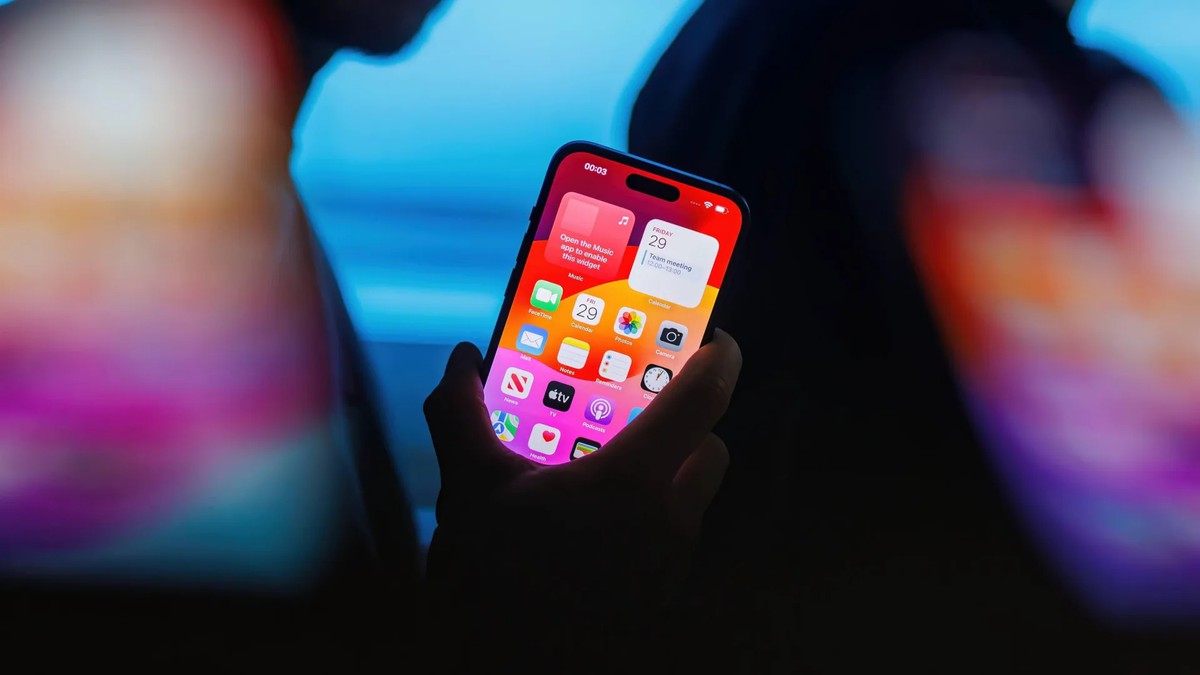
Nhiều người dùng iPhone, iPad và Mac đang nhận thông báo đặc biệt từ Apple cảnh báo về nguy cơ bị tấn công có chủ đích bởi phần mềm gián điệp. Loại cảnh báo này khác với các thông báo bảo mật thường gặp: nó chỉ xuất hiện khi hệ thống phát hiện dấu hiệu đáng tin cậy cho thấy một tài khoản hoặc thiết bị đang bị nhắm tới. Bài viết giải thích cách phân biệt cảnh báo thật/giả, hành động cần làm ngay và khi nào nên tìm trợ giúp chuyên môn — dựa trên thông tin Apple công bố và lưu ý truyền thông.
Tại sao Apple gửi cảnh báo này và ai có nguy cơ?
Apple đã mở rộng hình thức cảnh báo tới người dùng trên toàn cầu sau khi ghi nhận nhiều thiết bị có dấu hiệu bị nhắm mục tiêu bởi phần mềm gián điệp. Theo thông tin được trích dẫn từ Yahoo Tech, thông báo dạng này đã được gửi tới người dùng tại hơn 150 quốc gia. Công ty phân biệt giữa cảnh báo phổ biến và những cảnh báo mang độ tin cậy cao cho thấy một cuộc tấn công có chủ đích.
Những cuộc tấn công thuộc nhóm “mercenary spyware” thường mang tính chọn lọc: mục tiêu được lựa chọn kỹ, công cụ tấn công phát triển tốn kém và đôi khi chỉ được sử dụng trong một khoảng thời gian ngắn. Do đó, Apple lưu ý rằng rủi ro với người dùng thông thường là thấp, nhưng nếu thiết bị của bạn thực sự nhận Threat Notification thì cần xem đó là dấu hiệu nghiêm trọng chứ không phải cảnh báo hệ thống thông thường.
Làm sao để biết thông báo là thật hay giả?
Apple đã khuyến cáo người dùng kiểm tra nguồn và hình thức cảnh báo trước khi hành động, vì kẻ xấu có thể lợi dụng việc này để lừa đảo. Các cách xác minh gồm:
- Kiểm tra thông báo xuất hiện trực tiếp trên màn hình khóa hoặc trong phần Settings trên thiết bị — Apple cho biết đây là hai vị trí chính thức có thể hiển thị Threat Notification.
- Kiểm tra email xác nhận: Apple gửi thư từ địa chỉ [email protected]. Tuy nhiên, vì thư điện tử có thể bị giả mạo, cách chắc chắn hơn là đăng nhập vào tài khoản Apple của bạn trên trình duyệt và xem phần thông báo phía trên cùng của trang tài khoản.
- Luôn ghi nhớ quy tắc an toàn: Apple khẳng định họ không bao giờ yêu cầu người dùng gửi mật khẩu, mã xác minh, cài đặt ứng dụng hoặc hồ sơ cấu hình thông qua email hoặc cuộc gọi; cũng không yêu cầu mở tệp hay nhấp vào liên kết để “xác nhận” cảnh báo.
Nếu thông báo yêu cầu các thao tác như trên thì nhiều khả năng đó là hành vi giả mạo và cần thận trọng.
Các bước cần làm ngay khi nhận Threat Notification
Khi hệ thống của Apple cảnh báo bạn có nguy cơ bị nhắm mục tiêu, hãy ưu tiên các hành động sau để bảo vệ thiết bị và thông tin:
- Xác minh nguồn cảnh báo như đã nêu ở phần trên: kiểm tra trực tiếp trên thiết bị, kiểm tra email từ địa chỉ chính thức và xem thông báo trong trang quản lý tài khoản Apple bằng trình duyệt.
- Kích hoạt các biện pháp bảo vệ có sẵn trên thiết bị. Apple khuyến nghị xem xét bật Lockdown Mode (Chế độ Phong tỏa) nếu có cơ sở cho rằng thiết bị đang bị nhắm đến.
- Hạn chế ngay các hoạt động nhạy cảm trên thiết bị cho đến khi chắc chắn rằng tình huống an toàn: tạm dừng giao dịch, đổi trạng thái truy cập cho các ứng dụng, và tránh kết nối với mạng công cộng không đáng tin cậy.
- Tìm hỗ trợ từ chuyên gia: Apple khuyến nghị liên hệ chuyên gia bảo mật nếu bạn nghi ngờ thiết bị đã bị xâm nhập. Chuyên gia có thể giúp phân tích, làm sạch và khôi phục an toàn cho thiết bị.
Lockdown Mode là gì và khi nào nên bật?
Apple giới thiệu Lockdown Mode như một cơ chế giới hạn chức năng nhằm giảm bề mặt tấn công cho các thiết bị bị nhắm tới. Khi kích hoạt, một số tính năng có thể bị hạn chế hoặc tắt tạm thời để ngăn chặn các phương thức khai thác phổ biến trong các cuộc tấn công tinh vi. Apple đề xuất cân nhắc bật chế độ này nếu có bằng chứng hoặc cảnh báo cho thấy thiết bị của bạn có thể là mục tiêu của phần mềm gián điệp có chủ đích.
Lưu ý: Lockdown Mode là biện pháp đặc biệt; vì giới hạn chức năng nên chỉ nên sử dụng khi cần thiết và sau khi đã cân nhắc tác động tới trải nghiệm sử dụng hàng ngày.
Đặc điểm chung của loại phần mềm gián điệp bị nhắc tới
Từ mô tả của Apple, một số đặc điểm thường thấy ở mercenary spyware giúp giải thích vì sao việc phát hiện và ngăn chặn khó khăn hơn malware thông thường:
- Mục tiêu chọn lọc: Công cụ được sử dụng để tấn công một số cá nhân hoặc tổ chức cụ thể thay vì lan rộng đại trà.
- Chi phí phát triển cao: Những công cụ này thường được đầu tư kỹ thuật và tài chính, do đó được thiết kế tinh vi để tránh bị phát hiện.
- Hoạt động ngắn hạn hoặc thay đổi nhanh: Kẻ tấn công có thể sử dụng công cụ trong khoảng thời gian giới hạn, khiến dấu vết kỹ thuật khó thu thập.
Những yếu tố này là lý do Apple chỉ phát Threat Notification khi hệ thống có “độ tin cậy cao” thay vì thông báo đại trà cho tất cả người dùng.
Rủi ro từ thông báo giả mạo và cách phòng tránh
Kẻ gian có thể giả mạo thông báo bảo mật để lừa người dùng cung cấp thông tin hoặc cài đặt phần mềm độc hại. Để phòng tránh:
- Không cung cấp mật khẩu, mã xác minh hay cài cấu hình theo yêu cầu qua email hoặc cuộc gọi.
- Không mở tệp đính kèm hoặc nhấp vào link trong email mà bạn nghi ngờ.
- Sử dụng đường dẫn chính thức: đăng nhập vào appleid.apple.com hoặc trang hỗ trợ của Apple bằng trình duyệt để kiểm tra cảnh báo thay vì làm theo hướng dẫn từ email không kiểm chứng.
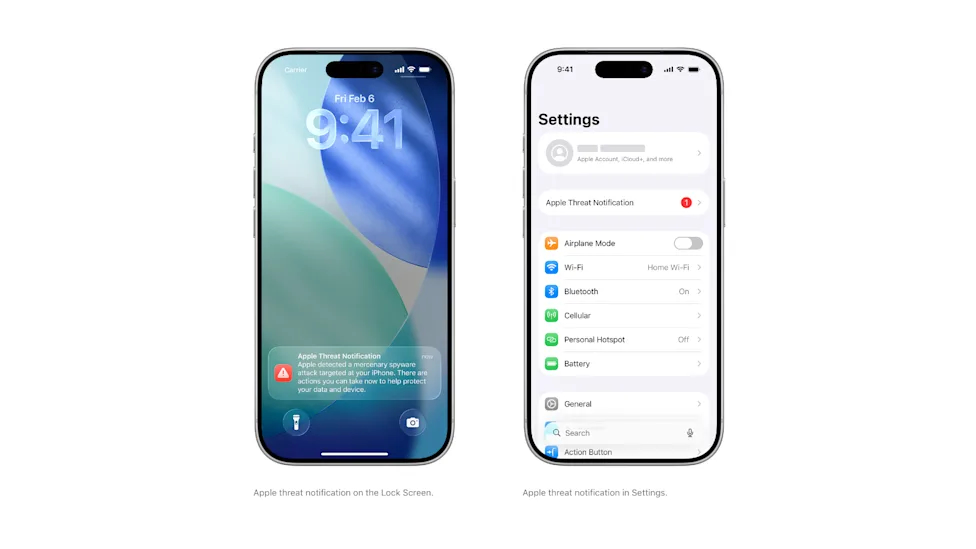
Người dùng iPhone, iPad và Mac cần đặc biệt lưu ý nếu nhận được cảnh báo như hình ảnh từ Apple. (Ảnh: Apple)
Khi nào cần tìm chuyên gia hỗ trợ?
Nếu bạn đã xác minh thông báo là thật và có lý do tin rằng thiết bị đã bị xâm nhập (ví dụ: hành vi bất thường, mất quyền truy cập vào tài khoản, hoặc cảnh báo liên tiếp từ Apple), bước tiếp theo nên là tìm trợ giúp chuyên môn. Các chuyên gia bảo mật có thể:
- Đánh giá dấu vết tấn công và mức độ xâm nhập.
- Đề xuất hoặc thực hiện các bước phục hồi an toàn cho thiết bị và dữ liệu.
- Tư vấn thay đổi cài đặt, thiết lập lại mật khẩu an toàn và khôi phục quyền kiểm soát tài khoản.
Apple khuyến nghị người dùng liên hệ chuyên gia trong các trường hợp nghiêm trọng thay vì cố gắng xử lý một mình.
Câu hỏi thường gặp (FAQ)
1. Threat Notification xuất hiện trên thiết bị có phải luôn là dấu bị hack?
Không nhất thiết. Apple chỉ gửi cảnh báo khi có độ tin cậy cao cho thấy một thiết bị hoặc tài khoản cụ thể đang bị nhắm tới. Dù vậy, khi nhận cảnh báo nên xem xét và hành động thận trọng vì đây là tín hiệu nghiêm trọng hơn cảnh báo bảo mật thông thường.
2. Tôi có thể tin hoàn toàn vào email từ [email protected] không?
Email từ địa chỉ đó là phương tiện Apple sử dụng để gửi cảnh báo, nhưng vì email có thể bị giả mạo, Apple khuyên nên đăng nhập trực tiếp vào tài khoản Apple bằng trình duyệt để xác minh thông báo ở phần trên cùng của trang tài khoản.
3. Bật Lockdown Mode có gây mất dữ liệu không?
Lockdown Mode nhằm giảm quyền truy cập và một số chức năng để bảo vệ thiết bị; nó không xóa dữ liệu. Tuy nhiên, nó có thể làm hạn chế trải nghiệm sử dụng nên chỉ nên bật khi thật cần thiết.
4. Tôi nên làm gì nếu nghi ngờ ai đó yêu cầu mật khẩu để “xác nhận” cảnh báo?
Không cung cấp mật khẩu, mã xác minh, cài đặt ứng dụng hay hồ sơ cấu hình qua email hoặc cuộc gọi. Xác minh tình huống trực tiếp trên thiết bị và trong tài khoản Apple bằng trình duyệt, hoặc liên hệ hỗ trợ chính thức trước khi thực hiện bất kỳ thao tác nào.
Kết luận: Threat Notification của Apple không phải là cảnh báo bình thường — khi xuất hiện, bạn cần hành động tỉnh táo: kiểm tra nguồn, áp dụng biện pháp bảo vệ như Lockdown Mode nếu cần, và tìm hỗ trợ chuyên môn khi nghi ngờ thiết bị đã bị xâm nhập. Giữ thói quen kiểm tra kỹ các yêu cầu qua email hoặc cuộc gọi để tránh trở thành nạn nhân của chiêu lừa mạo lợi dụng cảnh báo bảo mật.
Để tham khảo góc nhìn phân tích về chiến lược kinh doanh và kế hoạch mở rộng sản phẩm quanh mùa ra mắt iPhone, hãy đọc bài chiến lược mở rộng phụ kiện mùa iPhone để hiểu cơ hội và rủi ro nhà phân phối đang cân nhắc.
Nếu bạn quan tâm đến cách tự kiểm tra tình trạng pin và biết khi nào nên thay thế an toàn cho iPhone, bài viết hướng dẫn kiểm tra và thay pin iPhone sẽ cung cấp các bước kiểm tra Battery Health và dấu hiệu cần thay pin.
Với người dùng muốn cập nhật diễn biến pháp lý liên quan các tính năng bị trì hoãn của Apple, phần tường thuật về dàn xếp pháp lý trong vụ Siri/Apple Intelligence được trình bày chi tiết tại thông tin dàn xếp bồi thường Siri và Apple Intelligence, giúp bạn nắm được hệ quả dành cho người dùng.
Lưu ý kỹ thuật: Nội dung mang tính tham khảo công nghệ và giáo dục — không thay thế tư vấn kỹ thuật chuyên môn. Vui lòng kiểm chứng thông tin từ nhiều nguồn đáng tin cậy trước khi áp dụng.
Tác giả
admin
Đội ngũ biên tập Kiến thức công nghệ chuyên tổng hợp tin công nghệ, gadget và startup từ các nguồn uy tín.