Google Maps chiếm dung lượng lớn trên điện thoại: nguyên nhân và cách giải phóng
admin
10/09/2026 · 11 phút đọc

Google Maps chiếm dung lượng lớn trên điện thoại: nguyên nhân và cách giải phóng
Nhiều người coi Google Maps là công cụ không thể thiếu trên smartphone để tìm đường, tránh tắc, hay khám phá địa điểm mới. Tuy nhiên, ứng dụng này có thể âm thầm sử dụng một phần không nhỏ bộ nhớ thiết bị — đôi khi đến vài GB — khiến những máy chỉ có 64 GB hoặc 128 GB cảm thấy nhanh đầy. Bài viết giải thích rõ nguyên nhân chính, chỉ ra nơi bạn nên kiểm tra và hướng dẫn cách thu gọn dữ liệu trên cả iPhone lẫn Android.
Tại sao Google Maps lại ngốn nhiều bộ nhớ?
Có ba nguồn chính khiến Google Maps chiếm nhiều dung lượng: bản đồ lưu sẵn (offline maps), lịch sử di chuyển (timeline) và bộ nhớ đệm của ứng dụng. Mỗi phần làm đầy kho lưu trữ theo cách khác nhau, và hiểu sự khác biệt sẽ giúp bạn quyết định nên xóa gì, giữ gì.
Bản đồ ngoại tuyến (offline maps)
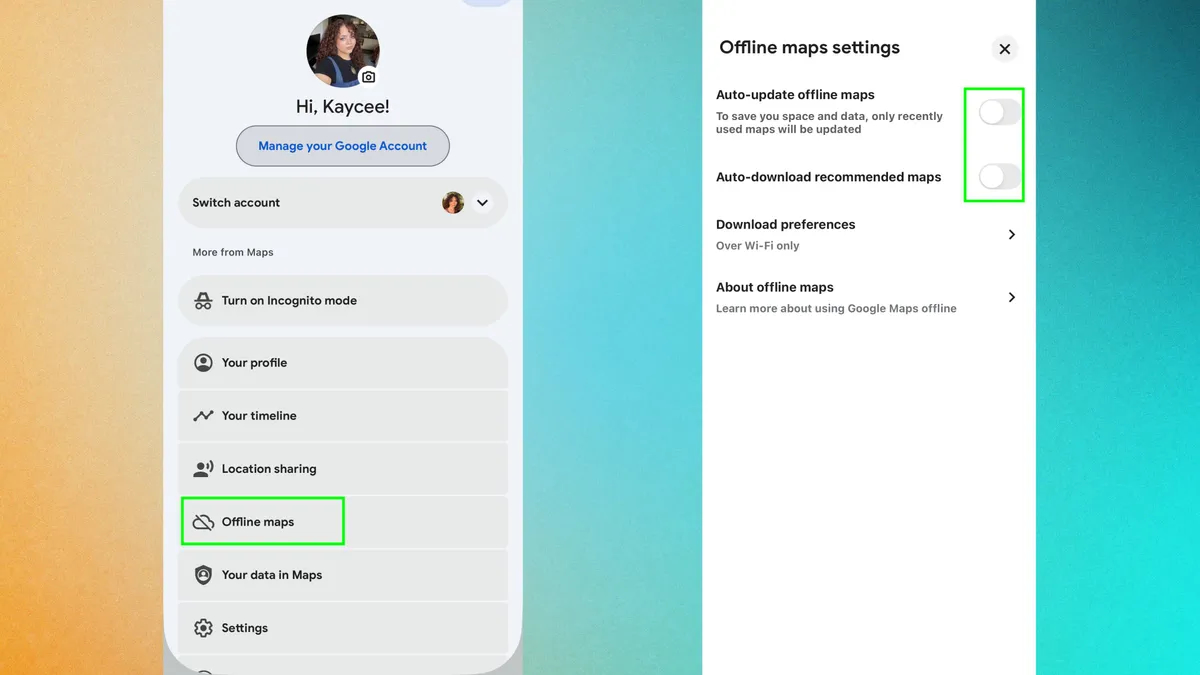
Tính năng tải bản đồ trước giúp tra cứu và dẫn đường khi không có mạng. Một khu vực nhỏ như một thành phố thường không chiếm quá nhiều, nhưng khi người dùng lưu nhiều khu vực, đặc biệt là vùng rộng, dung lượng cộng dồn có thể tăng lên rất nhanh, thậm chí là vài GB.
(Ảnh: Tom’s Guide)
Điểm quan trọng là người dùng có thể chủ động quản lý vùng lưu. Nếu bạn không còn cần bản đồ ở một khu vực nào đó, việc xóa những bản đồ cũ là cách trực tiếp nhất để giải phóng bộ nhớ.
Dòng thời gian và lịch sử vị trí
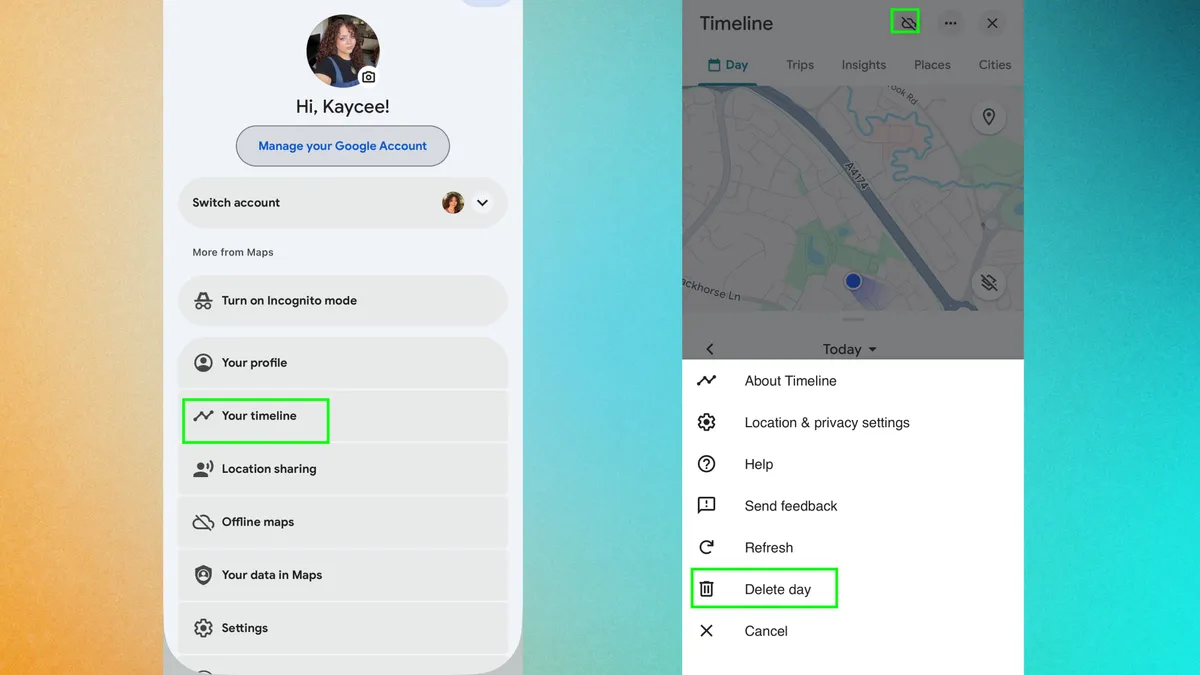
Google Maps lưu lại lịch sử di chuyển và điểm đã tra cứu trong Timeline. Theo thông tin được ghi nhận, Google đã chuyển phần dữ liệu lịch sử vị trí sao cho nó có thể được lưu trực tiếp trên thiết bị. Với người di chuyển nhiều, phần dữ liệu này theo thời gian có thể chiếm hàng trăm MB hoặc hơn, tùy vào tần suất và thời gian lưu.
(Ảnh: Tom’s Guide)
Trước khi xóa, ứng dụng thường cho phép bạn sao lưu dữ liệu Timeline nếu muốn giữ lại lịch sử hành trình. Nếu không cần thiết, xóa bớt mục lịch sử có thể giúp giải phóng dung lượng và bảo mật hơn nếu bạn lo ngại dữ liệu lưu trên thiết bị.
Bộ nhớ đệm (cache)
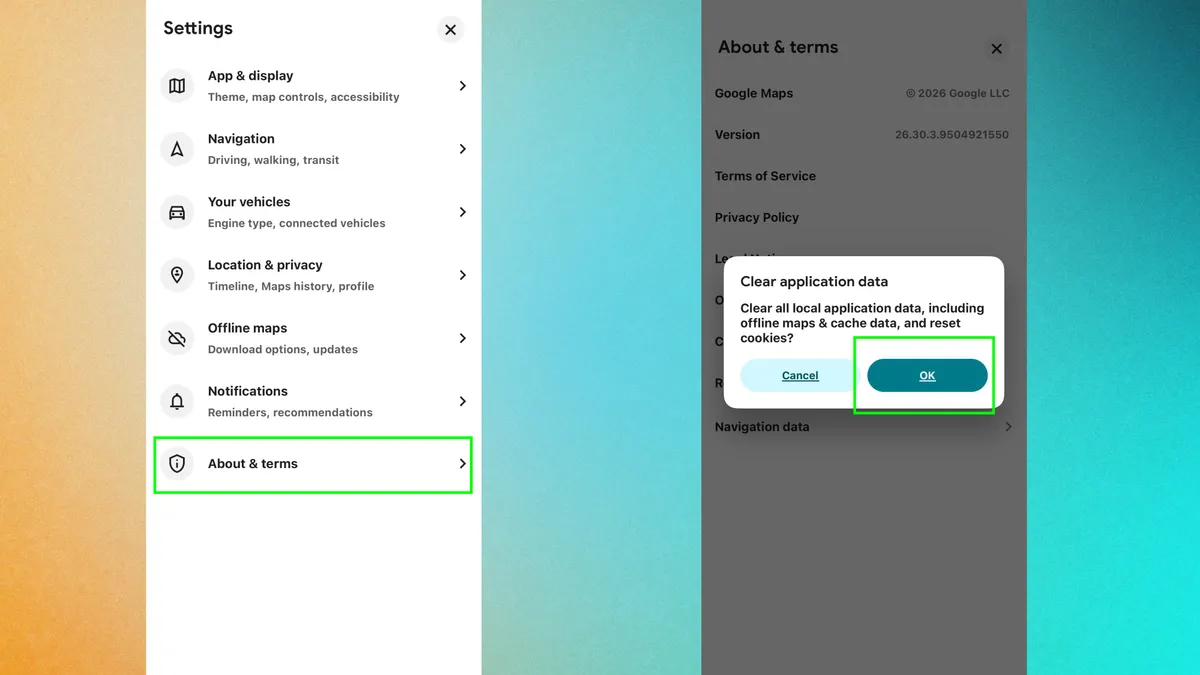
Kể cả khi không bật chức năng tải bản đồ, Google Maps vẫn sử dụng cache để lưu trữ kết quả tìm kiếm, ô bản đồ đã tải và các thành phần nhằm tăng tốc trải nghiệm. Lâu ngày, phần cache này có thể tích tụ và không tự dọn sạch hoàn toàn, dẫn đến ứng dụng chiếm nhiều dung lượng hơn mức cần thiết.
(Ảnh: Tom’s Guide)
Kiểm tra và xóa dữ liệu Google Maps trên thiết bị
Dưới đây là các bước cơ bản để bạn biết mình đang dùng bao nhiêu và có thể làm gì để thu gọn dữ liệu.
Kiểm tra bản đồ ngoại tuyến
Mở Google Maps và vào phần ảnh đại diện (avatar) ở góc phải trên cùng, sau đó chọn Bản đồ ngoại tuyến (Offline Maps). Tại đây, ứng dụng sẽ liệt kê những khu vực bạn đã tải cùng dung lượng tương ứng. Xóa các vùng không cần thiết để lấy lại bộ nhớ.
Kiểm tra Timeline và sao lưu
Trong menu ảnh đại diện, chọn Dòng thời gian (Your Timeline) để xem dữ liệu hành trình đang lưu. Nếu bạn muốn giữ một bản sao trước khi xóa, ứng dụng thường có tùy chọn sao lưu (biểu tượng đám mây) — dùng tính năng này nếu cần giữ lịch sử lâu dài mà không muốn dữ liệu chiếm chỗ trên thiết bị.
Xóa cache và dữ liệu ứng dụng
Trên iPhone: mở Google Maps, vào ảnh đại diện → Settings (Cài đặt) → About & Terms (Giới thiệu và điều khoản) → Clear Application Data. Hành động này xóa cache, cookie và có thể cả bản đồ ngoại tuyến đã lưu trên thiết bị tùy theo phiên bản ứng dụng.
Trên Android: vào Cài đặt → Ứng dụng → Google Maps → Bộ nhớ. Tại đây bạn có thể chọn Xóa bộ nhớ đệm (Clear Cache). Nếu cần làm sạch sâu hơn, dùng Xóa dữ liệu (Clear Data) nhưng lưu ý hành động này sẽ đặt lại một số thiết lập và có thể xóa những vùng offline đã tải.
Sau khi xoá, khởi động lại điện thoại và kiểm tra lại phần lưu trữ để thấy ngay hiệu quả. Đây là cách nhanh nhất để lấy lại dung lượng mà không phải xóa ứng dụng hay dữ liệu quan trọng khác.
Quản lý sao cho hiệu quả: mẹo thực tế
- Rà soát định kỳ phần Bản đồ ngoại tuyến: chỉ giữ những vùng bạn thường dùng.
- Tắt tùy chọn tự động tải bản đồ đề xuất và tự động cập nhật nếu bạn không cần bản đồ luôn mới trong nền.
- Với Timeline, cân nhắc sao lưu lên đám mây trước khi xóa nếu bạn cần lưu giữ lịch sử hành trình.
- Thường xuyên xóa bộ nhớ đệm nếu nhận thấy ứng dụng chiếm nhiều dung lượng mà bạn không rõ lý do.
Thiết bị có bộ nhớ hạn chế thì cần lưu ý gì?
Với smartphone 64 GB hoặc 128 GB, một vài GB bị ứng dụng chiếm có thể làm ảnh hưởng trải nghiệm. Nếu bạn thường nhận thông báo đầy bộ nhớ, kiểm tra Google Maps nên nằm trong danh sách ưu tiên bên cạnh ảnh và video. Xóa offline maps cũ, gỡ cache định kỳ, và chỉ giữ lịch sử vị trí cần thiết là những bước đơn giản nhưng hiệu quả.
Các câu hỏi thường gặp (FAQ)
Google Maps có tự động lưu bản đồ offline không?
Ứng dụng có thể đề xuất và tự động tải bản đồ trong một số trường hợp. Bạn có thể tắt tính năng tự động này trong cài đặt Bản đồ ngoại tuyến để tránh việc ứng dụng tiếp tục tải dữ liệu mới trong nền.
Làm thế nào để biết Timeline đang chiếm bao nhiêu dung lượng?
Không phải lúc nào Google Maps cũng hiển thị con số cụ thể cho Timeline, nhưng bạn có thể ước lượng bằng cách kiểm tra tổng dung lượng ứng dụng trước và sau khi xóa dữ liệu timeline. Ứng dụng cũng cho phép sao lưu Timeline trước khi xóa nếu bạn muốn giữ lịch sử.
Xóa cache có làm mất dữ liệu quan trọng không?
Xóa bộ nhớ đệm chủ yếu xoá các file tạm giúp tăng tốc truy cập; nó không xóa tài khoản hay điểm đã lưu. Tuy nhiên, chọn Xóa dữ liệu (Clear Data) trên Android có thể xóa thêm các mục cấu hình và bản đồ offline đã tải.
Kết luận
Google Maps là công cụ hữu ích nhưng có thể chiếm dung lượng đáng kể nếu bạn không quản lý các tính năng lưu dữ liệu. Kiểm tra mục Bản đồ ngoại tuyến, rà soát Timeline và xóa cache định kỳ là những bước thiết thực để lấy lại không gian lưu trữ. Hãy áp dụng những mẹo phù hợp với thói quen dùng của bạn để giữ thiết bị gọn gàng mà không đánh mất tính năng cần thiết.
Để tìm hiểu thêm về màn hình chơi game được giới thiệu tại các sự kiện eSports và công nghệ đằng sau chúng, bạn có thể đọc bài Màn hình LG UltraGear tại Life’s Good Tournament 2026 — bài viết phân tích kết quả giải đấu và điểm nhấn công nghệ OLED thế hệ mới giúp bạn hiểu vì sao dòng UltraGear được chú ý.
Nếu bạn quan tâm tới câu chuyện hậu trường của những tựa game gây tiếng vang, bài viết Hành trình phát triển Black Myth: Wukong kể lại cách một studio nhỏ giữ bản sắc văn hóa và định hướng dài hạn để đạt tới thành công toàn cầu — góc nhìn hữu ích cho người yêu game và nhà làm game.
Về khía cạnh pháp lý liên quan phần mềm và bản quyền, bài phân tích Khi nào việc cài Windows, Office bằng key lậu có thể bị truy cứu hình sự đưa ra các ngưỡng pháp lý và kịch bản xử lý, giúp bạn hiểu rủi ro pháp lý khi dùng key kích hoạt không rõ nguồn gốc.

Lưu ý kỹ thuật: Nội dung mang tính tham khảo công nghệ và giáo dục — không thay thế tư vấn kỹ thuật chuyên môn. Vui lòng kiểm chứng thông tin từ nhiều nguồn đáng tin cậy trước khi áp dụng.
Tác giả
admin
Đội ngũ biên tập Kiến thức công nghệ chuyên tổng hợp tin công nghệ, gadget và startup từ các nguồn uy tín.